
幫助
PicsCrew 入門
由選擇計劃到團隊拍下第一張相片,一步一步來。大部分帳戶持有人十分鐘內就能設定好。
帳戶持有人
7 步完成 PicsCrew 設定
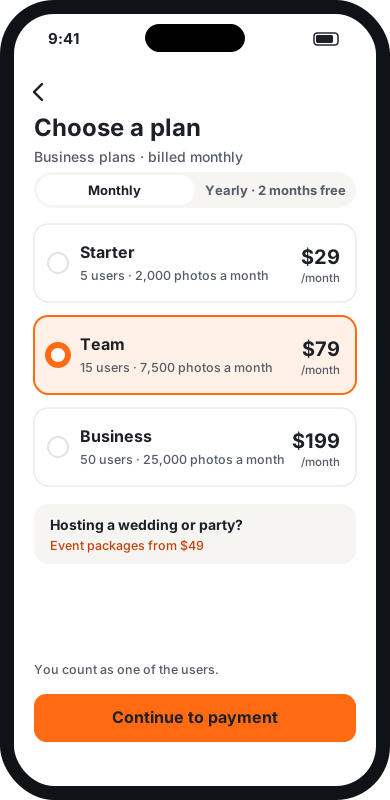
選擇計劃
在 PicsCrew 應用程式或 picscrew.com 建立帳戶,然後選擇合適的計劃。團隊和外勤人員按團隊規模選擇 Business 計劃,月費或年費。婚禮和派對選擇活動套餐。個人使用選擇 Solo。
- Business 計劃:Starter(5 位用戶)、Team(15 位)或 Business(50 位),各有每月相片額度。
- 如果你也影相,你本人也計作一位用戶。
- picscrew.com 的價錢可能比應用程式內便宜,因為應用程式商店會收取費用。活動套餐在 picscrew.com 發售。
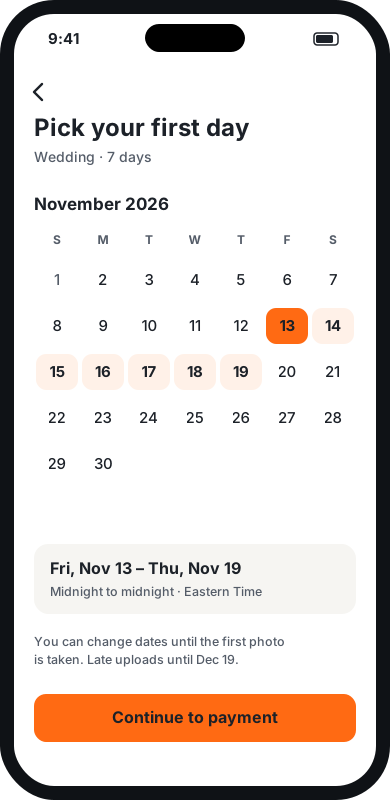
要辦活動?選擇日期
活動套餐按固定日數計算:選擇第一天。每天由午夜到午夜,按活動所在時區計算,預設為你的時區;請改為活動所在地。Business 計劃立即開始,跳過此步驟。
- 第一天之前,應用程式顯示「Scheduled」(已排期),相機保持鎖定。
- 拍第一張相片之前,隨時可以更改日期。
- Wedding 套餐在活動後另加 30 天,讓賓客補傳相片。
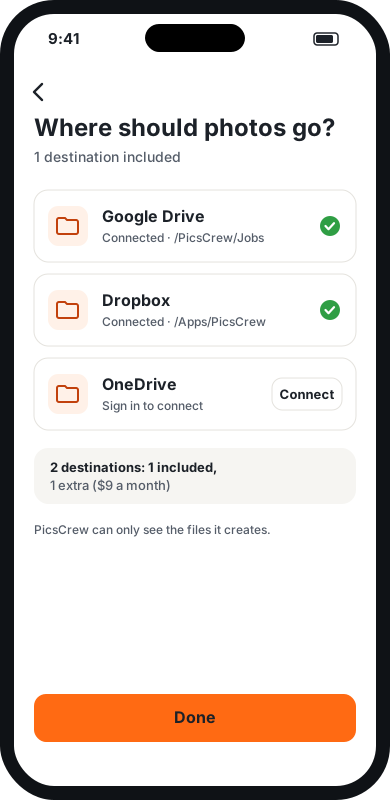
選擇相片去向
登入一次即可連接 Google Drive、Dropbox 或 OneDrive,然後選擇資料夾。你的計劃包含一個或多個目的地;可為本月餘下時間或每月加購額外目的地。
- PicsCrew 只看得到它在你的儲存空間建立的檔案,其他一概看不到。
- 加購額外目的地,可同時傳送到兩個地方,例如你的 Drive 和客戶的 Dropbox。
- 如果連線失效,你會收到提醒,相片會安全等候,直至問題解決。
- 我們的首選:Google Drive。免費空間最多(15 GB),登入一次 Google 就能連接,還可以分享活動資料夾或一次過下載所有相片。
- Dropbox:免費 2 GB。相片會放在 Apps › PicsCrew,每段影片控制在約 140 MB 以內,這是 Dropbox 的上載上限。
- OneDrive:免費 5 GB,訂閱 Microsoft 365 則有 1 TB。相片會放在 Apps › PicsCrew。
- 空間不夠?中斷連接後再連接另一個 Google 帳戶:新相片會傳到那裡,已送達的相片則留在原處。大型婚禮請預先準備一個備用 Gmail。
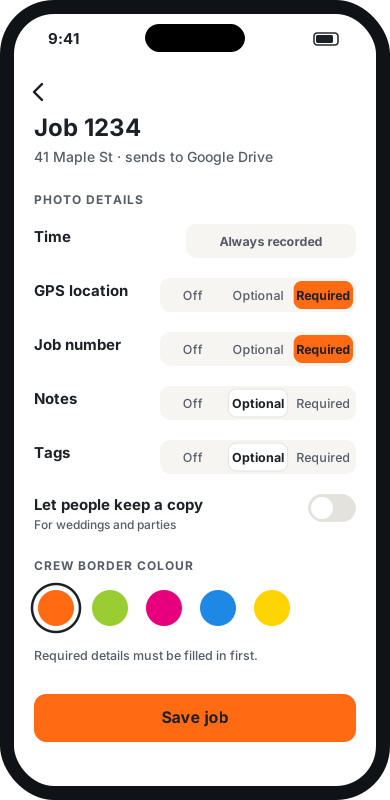
設定工作
工作可以是一個地址、一張工作單、一宗索償或一個活動。每項工作都可以把相片傳到自己的目的地。每項資料都可選擇關閉、可選或必填。
- 時間一律記錄,採用網絡時間,無法偽造。
- GPS、工作編號、備註和施工前 / 施工後 / 損壞 / 已完成標籤由你決定。
- 把工作編號載入為選擇清單,沒有人會輸入錯誤。
- 選擇團隊在相機畫面看到的邊框顏色。
- 要辦婚禮或派對?開啟「Let people keep a copy」,讓賓客也能取得自己拍的相片。工作時請保持關閉。
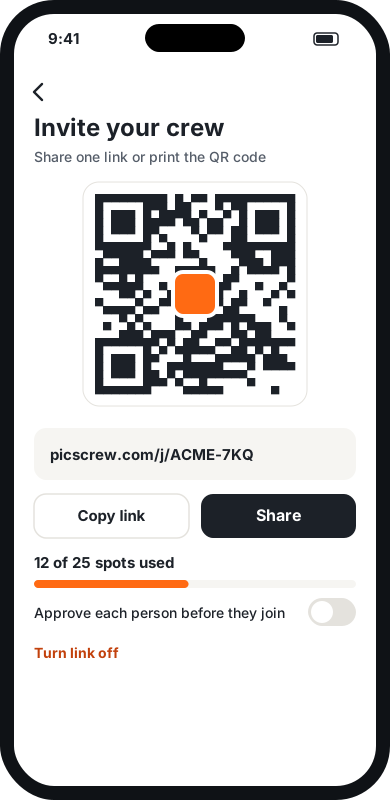
一條連結邀請整個團隊
以短訊、電郵或聊天程式分享團隊連結,或把 QR code 印在工作單上。每位團隊成員打開後輸入電郵並設定自己的密碼。活動賓客只需掃描枱上的 QR code 並輸入名字。你永遠不用建立帳戶或處理密碼。
- 當計劃的用戶名額(或活動的賓客名額)用完時,加入會自動停止。
- 開啟「Approve each person」(逐一批准),在大家進入前先審核。
- 隨時可以關閉連結。可即時移除任何人,名額隨即空出。
- 喜歡電郵邀請?貼上名單或上載試算表,邀請會分批發出。
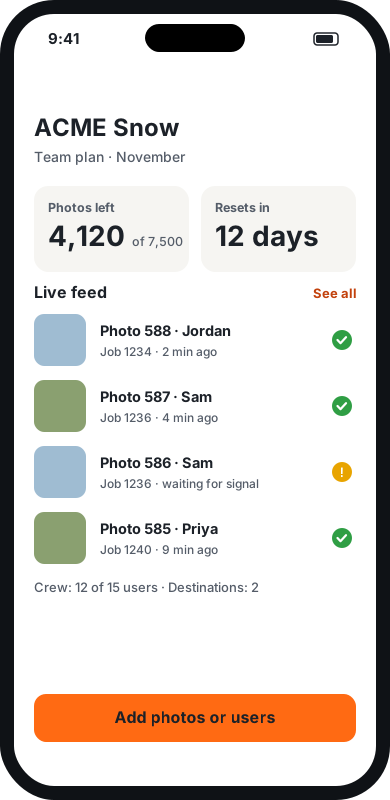
看着相片即時送達
你的管理頁面顯示本月剩餘相片數(或活動剩餘時間),以及每張相片的即時動態:誰拍的、哪項工作、是否已送達。
- 相片按工作歸入資料夾,檔案名稱類似
2026-11-13_0642_J1234_017.jpg。 - 時間、GPS、工作編號、備註和標籤都儲存在每個相片檔案內。
- 黃色標記表示相片正在等候團隊成員的手機恢復訊號。
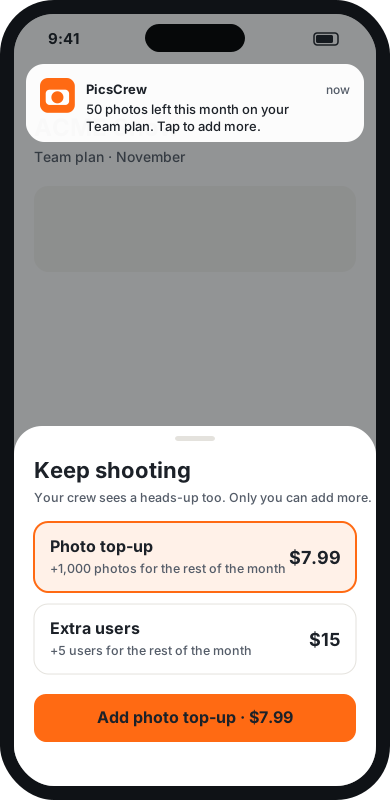
預先掌握額度
額度用完之前我們會提醒你:本月剩下 100 張相片時,或活動結束前 2 小時。團隊成員的手機也會看到提醒,免得措手不及,但只有你可以加購。
- 為本月餘下時間加購相片增值或額外用戶,或每月保留額外用戶。
- Business 計劃每月初重設相片額度。
- 計劃或活動結束後,應用程式顯示「Expired」(已過期)。已拍下的相片仍會繼續傳送。
團隊成員和賓客
加入團隊,開始影相
你毋須付費,也毋須更改任何設定。籌辦人已經處理好。
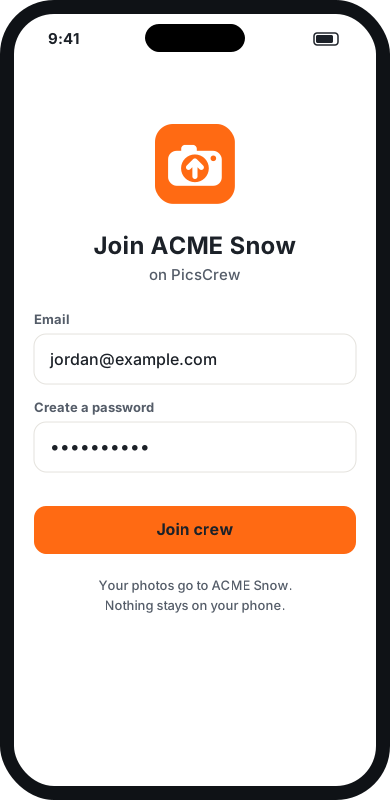
打開連結或掃描 QR code
它會帶你到 PicsCrew 應用程式(如未安裝,會先到 App Store 或 Google Play)。輸入電郵並建立密碼。就是這麼簡單。
- 你的帳戶同一時間只能在一部手機使用。在新手機登入後,舊手機會自動登出。
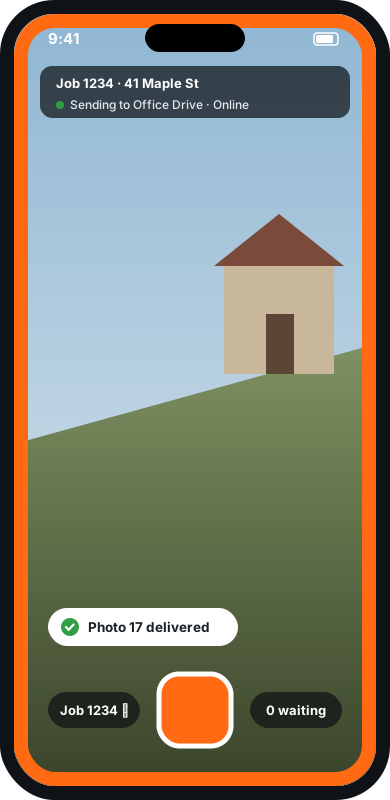
影相
彩色邊框告訴你正在用工作相機,而不是手機原本的相機。頂部列顯示目前的工作和相片去向。
- 綠色剔號表示相片已送達並已從手機移除。
- 相片不會進入手機相簿,除非籌辦人容許保留副本(婚禮和派對上很常見)。這樣每張相片也會儲存到你的相簿,除非你在應用程式的「帳戶」選單中關閉「在此手機上儲存我的相片副本」:這個選擇永遠由你決定。
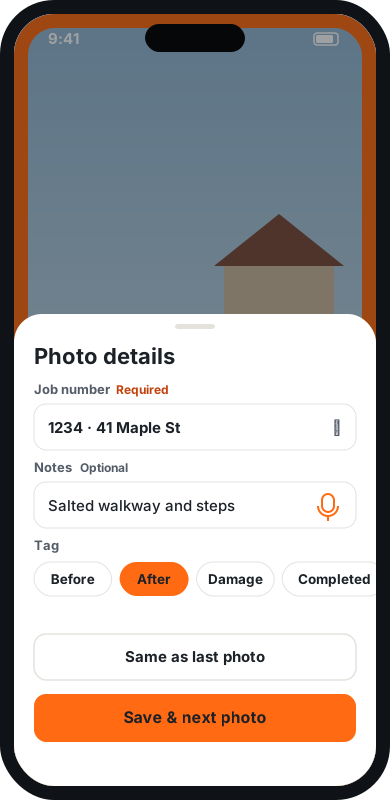
填寫資料
每拍一張相片,PicsCrew 都會詢問籌辦人開啟的資料。必填項目要在下一張相片前填妥;可選項目可以略過。
- 「與上一張相同」一按即填好全部資料。
- 按一下咪高峰,用講代替打字輸入備註。
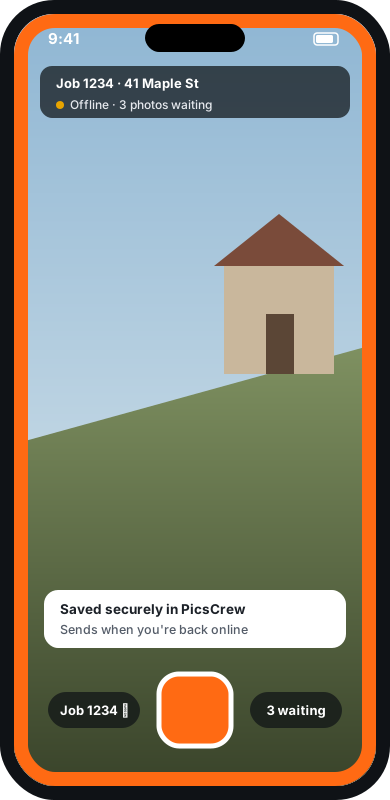
沒有訊號?照影可也
相片安全保存在 PicsCrew 內,重新上網後自動傳送,即使你關閉應用程式或重新開機也一樣。
- 相片等候傳送期間,請勿刪除應用程式或登出,否則相片會遺失。
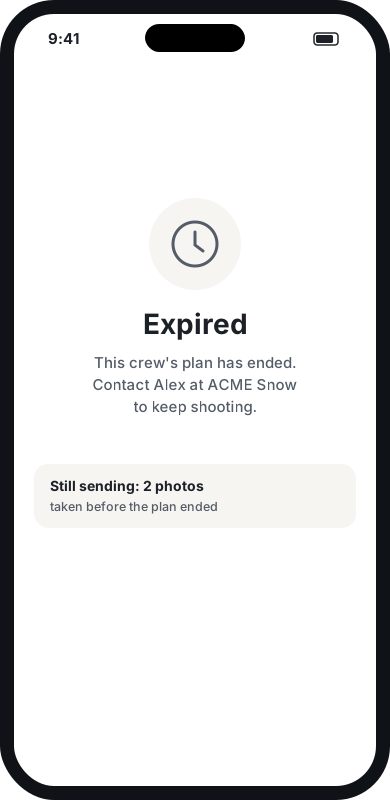
計劃或活動結束時
應用程式顯示「Expired」,相機鎖定。已拍下的相片仍會繼續傳送。如要繼續影相,請聯絡籌辦人;只有他們可以加購。
所示畫面僅為示意圖。推出時應用程式的外觀可能略有不同。
活動主辦人適用
舉辦相片挑戰遊戲
適用於任何活動套餐的相片尋寶遊戲:你列出挑戰,賓客在相機中選擇一項,每項挑戰最先收到的相片勝出。預先設定好,派對氣氛到了才開始。
1. 預先寫好挑戰
在管理頁面依次打開活動、你的活動、相片挑戰。每行寫一項挑戰,最多 20 項,例如「藍色的東西」或「與新人合照」。想設獎品的話,寫在破折號後面:「藍色的東西 — 酒吧免費飲品一杯」。
2. 選擇勝出方式,然後儲存
選擇「最先收到的相片勝出」,或選擇「由我揀選得獎者」親自決定。預設每位賓客只可贏一次,讓獎品分給更多人;剔選該選項即可讓一人贏得多項。按儲存挑戰。此時賓客仍看不到任何內容。
3. 開始遊戲
準備好後,例如晚宴時或第一支舞之後,按開始遊戲。半分鐘內,每位賓客手機的快門上方就會出現一行挑戰。你可以親自宣佈,也可以交給幻燈片。
4. 賓客開始玩
賓客輕按一項挑戰,然後影相。已有人勝出的挑戰會顯示得獎者的名字。得獎者的手機會顯示「你贏了!」,即時幻燈片會展示其相片,並配上橫額和獎品。
5. 查看得獎者
管理頁面的同一部分會列出每位得獎者及其相片。標記無效會把勝出資格交給排在後面的下一張相片;揀選另一位得獎者可讓你從所有參加的相片中任選一張。在幻燈片中隱藏的相片一律不計算。
6. 結束遊戲
按結束遊戲即可關閉。賓客將不再看到挑戰,結束前拍下的相片在收到後仍然計算,幻燈片會顯示最終結果。按再次開始可沿用原有得獎者繼續遊戲。 遊戲結束期間影的相片一律不計算,之前的勝出仍計入「每位賓客只可贏一次」。如要重新開始,請從清單刪除挑戰並儲存,然後再加回。
PicsCrew 只負責選出得獎者,獎品由你頒發。橫額和排行榜需要即時幻燈片,Celebration 和 Wedding 套餐已包括此功能。
疑難排解
團隊成員無法加入
請檢查計劃是否仍有空餘用戶名額(或活動是否仍有賓客名額)、團隊連結是否已開啟,以及是否開啟了「Approve each person」(如已開啟,請在團隊名單中批准)。請記住,如果你也影相,你本人也佔一個名額。 你之前移除的成員經團隊連結重新加入時,必須等你批准。
相片沒有進入我的 Drive、Dropbox 或 OneDrive
查看你的管理頁面。黃色標記表示相片正在團隊成員的手機上等候訊號。「Destination disconnected」(目的地已中斷)提示表示你需要重新登入該儲存空間;在此之前相片會安全等候。
我的相片具體儲存在哪裡?
在你選擇的資料夾內,每項工作一個子資料夾。檔案名稱以日期和時間開頭,然後是工作編號和相片編號,例如 2026-11-13_0642_J1234_017.jpg。
如何刪除我的帳戶?
在應用程式:按一下相機頂部的工作列,然後按 Delete account。在網站:picscrew.com/account/delete.php。刪除持有人帳戶會停止所有訂閱,撤銷 PicsCrew 對你儲存空間的存取權限,並令整個團隊登出。已送達的相片會留在你自己的儲存空間。
團隊成員換了新手機
直接在新手機登入即可,舊手機會自動登出。如果舊手機仍有等候傳送的相片,請先讓它們傳送完畢。
我需要更改活動日期
拍第一張相片之前,隨時可以更改活動日期。之後日期固定,但可以加購額外一天。
工作做到一半相片額度用完了
在應用程式或 picscrew.com 加購相片增值,團隊即可馬上繼續。活動可以加購額外一天。達到上限前拍的相片仍會送達。
仍未解決?請電郵至 hello@picscrew.com,我們會幫你。