
ਮਦਦ
PicsCrew ਨਾਲ ਸ਼ੁਰੂਆਤ
ਪਲਾਨ ਚੁਣਨ ਤੋਂ ਲੈ ਕੇ ਟੀਮ ਦੀ ਪਹਿਲੀ ਫ਼ੋਟੋ ਤੱਕ ਸਭ ਕੁਝ, ਕਦਮ-ਦਰ-ਕਦਮ। ਬਹੁਤੇ ਮਾਲਕ ਦਸ ਮਿੰਟ ਤੋਂ ਘੱਟ ਵਿੱਚ ਸੈੱਟਅੱਪ ਕਰ ਲੈਂਦੇ ਹਨ।
ਖਾਤਾ ਮਾਲਕਾਂ ਲਈ
7 ਕਦਮਾਂ ਵਿੱਚ PicsCrew ਸੈੱਟ ਅੱਪ ਕਰੋ
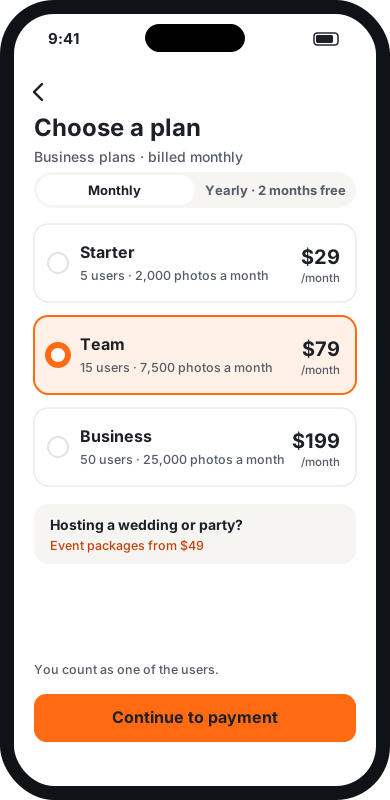
ਪਲਾਨ ਚੁਣੋ
PicsCrew ਐਪ ਵਿੱਚ ਜਾਂ picscrew.com 'ਤੇ ਆਪਣਾ ਖਾਤਾ ਬਣਾਓ, ਫਿਰ ਢੁਕਵਾਂ ਪਲਾਨ ਚੁਣੋ। ਟੀਮਾਂ ਅਤੇ ਫ਼ੀਲਡ ਸਟਾਫ਼ ਟੀਮ ਦੇ ਆਕਾਰ ਮੁਤਾਬਕ ਮਹੀਨਾਵਾਰ ਜਾਂ ਸਾਲਾਨਾ Business ਪਲਾਨ ਚੁਣਦੇ ਹਨ। ਵਿਆਹਾਂ ਅਤੇ ਪਾਰਟੀਆਂ ਲਈ ਸਮਾਗਮ ਪੈਕੇਜ ਚੁਣਿਆ ਜਾਂਦਾ ਹੈ। ਇਕੱਲਾ ਵਿਅਕਤੀ Solo ਚੁਣਦਾ ਹੈ।
- Business ਪਲਾਨ: Starter (5 ਯੂਜ਼ਰ), Team (15) ਜਾਂ Business (50), ਹਰ ਇੱਕ ਵਿੱਚ ਮਹੀਨਾਵਾਰ ਫ਼ੋਟੋਆਂ ਦੀ ਹੱਦ।
- ਜੇ ਤੁਸੀਂ ਵੀ ਫ਼ੋਟੋਆਂ ਖਿੱਚਦੇ ਹੋ ਤਾਂ ਤੁਸੀਂ ਇੱਕ ਯੂਜ਼ਰ ਵਜੋਂ ਗਿਣੇ ਜਾਂਦੇ ਹੋ।
- picscrew.com 'ਤੇ ਕੀਮਤਾਂ ਐਪ ਨਾਲੋਂ ਘੱਟ ਹੋ ਸਕਦੀਆਂ ਹਨ, ਕਿਉਂਕਿ ਐਪ ਸਟੋਰ ਫ਼ੀਸ ਲੈਂਦੇ ਹਨ। ਸਮਾਗਮ ਪੈਕੇਜ picscrew.com 'ਤੇ ਵੇਚੇ ਜਾਂਦੇ ਹਨ।
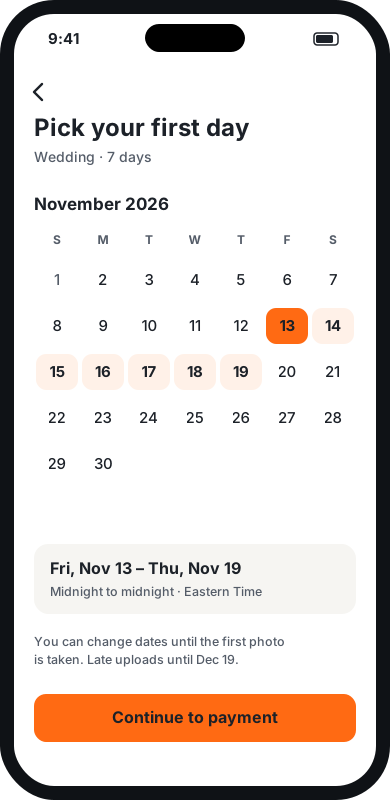
ਸਮਾਗਮ ਕਰ ਰਹੇ ਹੋ? ਤਾਰੀਖ਼ਾਂ ਚੁਣੋ
ਸਮਾਗਮ ਪੈਕੇਜ ਤੈਅ ਦਿਨਾਂ ਲਈ ਚੱਲਦੇ ਹਨ: ਪਹਿਲਾ ਦਿਨ ਚੁਣੋ। ਹਰ ਦਿਨ ਸਮਾਗਮ ਦੇ ਟਾਈਮ ਜ਼ੋਨ ਵਿੱਚ ਅੱਧੀ ਰਾਤ ਤੋਂ ਅੱਧੀ ਰਾਤ ਤੱਕ ਚੱਲਦਾ ਹੈ, ਜੋ ਤੁਹਾਡੇ ਟਾਈਮ ਜ਼ੋਨ 'ਤੇ ਸੈੱਟ ਹੁੰਦਾ ਹੈ; ਇਸ ਨੂੰ ਸਮਾਗਮ ਵਾਲੀ ਥਾਂ ਦਾ ਕਰੋ। Business ਪਲਾਨ ਤੁਰੰਤ ਸ਼ੁਰੂ ਹੁੰਦੇ ਹਨ ਅਤੇ ਇਹ ਕਦਮ ਛੱਡ ਦਿੰਦੇ ਹਨ।
- ਪਹਿਲੇ ਦਿਨ ਤੋਂ ਪਹਿਲਾਂ, ਐਪ "ਤਹਿ ਕੀਤਾ" ਦਿਖਾਉਂਦੀ ਹੈ ਅਤੇ ਕੈਮਰਾ ਲੌਕ ਰਹਿੰਦਾ ਹੈ।
- ਪਹਿਲੀ ਫ਼ੋਟੋ ਖਿੱਚੇ ਜਾਣ ਤੋਂ ਪਹਿਲਾਂ ਤੁਸੀਂ ਕਦੇ ਵੀ ਤਾਰੀਖ਼ਾਂ ਬਦਲ ਸਕਦੇ ਹੋ।
- Wedding ਪੈਕੇਜ ਬਾਅਦ ਵਿੱਚ 30 ਦਿਨ ਜੋੜਦਾ ਹੈ ਤਾਂ ਜੋ ਮਹਿਮਾਨ ਦੇਰੀ ਨਾਲ ਫ਼ੋਟੋਆਂ ਭੇਜ ਸਕਣ।
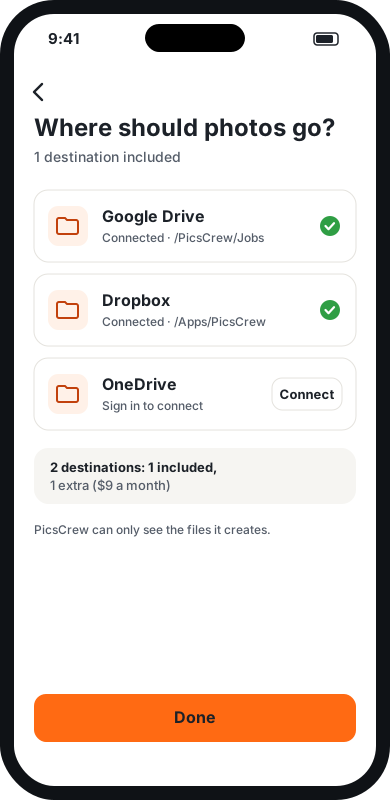
ਚੁਣੋ ਕਿ ਫ਼ੋਟੋਆਂ ਕਿੱਥੇ ਜਾਣ
ਇੱਕ ਵਾਰ ਸਾਈਨ ਇਨ ਕਰਕੇ Google Drive, Dropbox ਜਾਂ OneDrive ਜੋੜੋ, ਅਤੇ ਇੱਕ ਫੋਲਡਰ ਚੁਣੋ। ਤੁਹਾਡੇ ਪਲਾਨ ਵਿੱਚ ਇੱਕ ਜਾਂ ਵੱਧ ਮੰਜ਼ਿਲਾਂ ਸ਼ਾਮਲ ਹਨ; ਮਹੀਨੇ ਦੇ ਬਾਕੀ ਸਮੇਂ ਲਈ ਜਾਂ ਹਰ ਮਹੀਨੇ ਇੱਕ ਹੋਰ ਜੋੜੀ ਜਾ ਸਕਦੀ ਹੈ।
- PicsCrew ਤੁਹਾਡੀ ਸਟੋਰੇਜ ਵਿੱਚ ਸਿਰਫ਼ ਉਹ ਫ਼ਾਈਲਾਂ ਦੇਖ ਸਕਦਾ ਹੈ ਜੋ ਇਹ ਬਣਾਉਂਦਾ ਹੈ, ਹੋਰ ਕੁਝ ਨਹੀਂ।
- ਵਾਧੂ ਮੰਜ਼ਿਲ ਨਾਲ ਇੱਕੋ ਵਾਰ ਦੋ ਥਾਵਾਂ 'ਤੇ ਭੇਜੋ, ਜਿਵੇਂ ਤੁਹਾਡੀ Drive ਅਤੇ ਕਿਸੇ ਗਾਹਕ ਦਾ Dropbox।
- ਜੇ ਕੋਈ ਕਨੈਕਸ਼ਨ ਕੰਮ ਕਰਨਾ ਬੰਦ ਕਰ ਦੇਵੇ, ਤਾਂ ਤੁਹਾਨੂੰ ਅਲਰਟ ਮਿਲਦਾ ਹੈ ਅਤੇ ਠੀਕ ਹੋਣ ਤੱਕ ਫ਼ੋਟੋਆਂ ਸੁਰੱਖਿਅਤ ਉਡੀਕ ਕਰਦੀਆਂ ਹਨ।
- ਸਾਡੀ ਪਸੰਦ: Google Drive। ਇਸ ਵਿੱਚ ਸਭ ਤੋਂ ਵੱਧ ਮੁਫ਼ਤ ਥਾਂ ਹੈ (15 GB), ਇੱਕ Google ਸਾਈਨ ਇਨ ਨਾਲ ਜੁੜ ਜਾਂਦੀ ਹੈ, ਅਤੇ ਤੁਸੀਂ ਸਮਾਗਮ ਦਾ ਫੋਲਡਰ ਸਾਂਝਾ ਕਰ ਸਕਦੇ ਹੋ ਜਾਂ ਸਭ ਕੁਝ ਇੱਕੋ ਵਾਰ ਡਾਊਨਲੋਡ ਕਰ ਸਕਦੇ ਹੋ।
- Dropbox: 2 GB ਮੁਫ਼ਤ। ਫ਼ੋਟੋਆਂ Apps › PicsCrew ਵਿੱਚ ਜਾਂਦੀਆਂ ਹਨ, ਅਤੇ ਹਰ ਵੀਡੀਓ ਲਗਭਗ 140 MB ਤੋਂ ਹੇਠਾਂ ਰੱਖੀ ਜਾਂਦੀ ਹੈ, ਜੋ Dropbox ਦੀ ਅੱਪਲੋਡ ਹੱਦ ਹੈ।
- OneDrive: 5 GB ਮੁਫ਼ਤ, ਜਾਂ Microsoft 365 ਨਾਲ 1 TB। ਫ਼ੋਟੋਆਂ Apps › PicsCrew ਵਿੱਚ ਜਾਂਦੀਆਂ ਹਨ।
- ਥਾਂ ਖ਼ਤਮ ਹੋ ਰਹੀ ਹੈ? ਡਿਸਕਨੈਕਟ ਕਰਕੇ ਕੋਈ ਹੋਰ Google ਖਾਤਾ ਜੋੜੋ: ਨਵੀਆਂ ਫ਼ੋਟੋਆਂ ਉੱਥੇ ਜਾਂਦੀਆਂ ਹਨ, ਅਤੇ ਪਹਿਲਾਂ ਪਹੁੰਚ ਚੁੱਕੀਆਂ ਫ਼ੋਟੋਆਂ ਉੱਥੇ ਹੀ ਰਹਿੰਦੀਆਂ ਹਨ। ਵੱਡੇ ਵਿਆਹ ਲਈ ਇੱਕ ਵਾਧੂ Gmail ਤਿਆਰ ਰੱਖੋ।
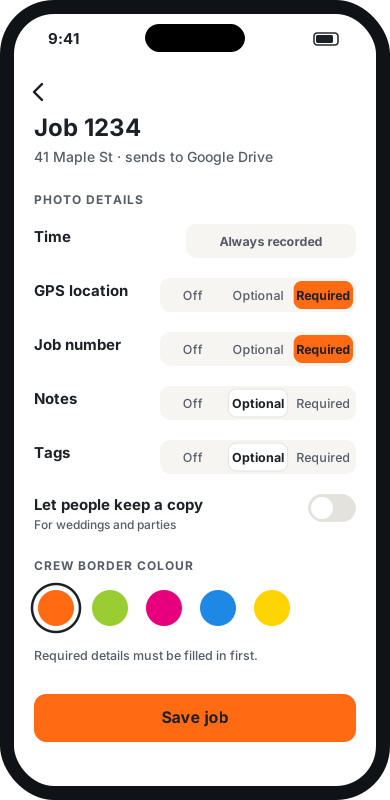
ਆਪਣੀਆਂ ਜੌਬਾਂ ਸੈੱਟ ਕਰੋ
ਜੌਬ ਇੱਕ ਪਤਾ, ਵਰਕ ਆਰਡਰ, ਕਲੇਮ ਜਾਂ ਸਮਾਗਮ ਹੋ ਸਕਦੀ ਹੈ। ਹਰ ਜੌਬ ਆਪਣੀ ਮੰਜ਼ਿਲ 'ਤੇ ਫ਼ੋਟੋਆਂ ਭੇਜ ਸਕਦੀ ਹੈ। ਹਰ ਵੇਰਵੇ ਲਈ ਬੰਦ, ਵਿਕਲਪਿਕ ਜਾਂ ਲਾਜ਼ਮੀ ਚੁਣੋ।
- ਸਮਾਂ ਹਮੇਸ਼ਾ ਨੈੱਟਵਰਕ ਦੇ ਸਮੇਂ ਤੋਂ ਦਰਜ ਹੁੰਦਾ ਹੈ, ਇਸ ਲਈ ਨਕਲੀ ਨਹੀਂ ਬਣਾਇਆ ਜਾ ਸਕਦਾ।
- GPS, ਜੌਬ ਨੰਬਰ, ਨੋਟਸ ਅਤੇ ਪਹਿਲਾਂ / ਬਾਅਦ / ਨੁਕਸਾਨ / ਮੁਕੰਮਲ ਟੈਗ ਤੁਹਾਡੀ ਮਰਜ਼ੀ।
- ਆਪਣੇ ਜੌਬ ਨੰਬਰ ਸੂਚੀ ਵਜੋਂ ਲੋਡ ਕਰੋ ਤਾਂ ਜੋ ਕੋਈ ਗ਼ਲਤ ਟਾਈਪ ਨਾ ਕਰੇ।
- ਉਹ ਕਿਨਾਰੇ ਦਾ ਰੰਗ ਚੁਣੋ ਜੋ ਤੁਹਾਡੀ ਟੀਮ ਕੈਮਰਾ ਸਕਰੀਨ 'ਤੇ ਦੇਖਦੀ ਹੈ।
- ਵਿਆਹ ਜਾਂ ਪਾਰਟੀ ਕਰ ਰਹੇ ਹੋ? "ਲੋਕਾਂ ਨੂੰ ਕਾਪੀ ਰੱਖਣ ਦਿਓ" ਚਾਲੂ ਕਰੋ ਤਾਂ ਜੋ ਮਹਿਮਾਨਾਂ ਨੂੰ ਵੀ ਆਪਣੀਆਂ ਫ਼ੋਟੋਆਂ ਮਿਲਣ। ਕੰਮ ਲਈ ਇਸ ਨੂੰ ਬੰਦ ਰੱਖੋ।
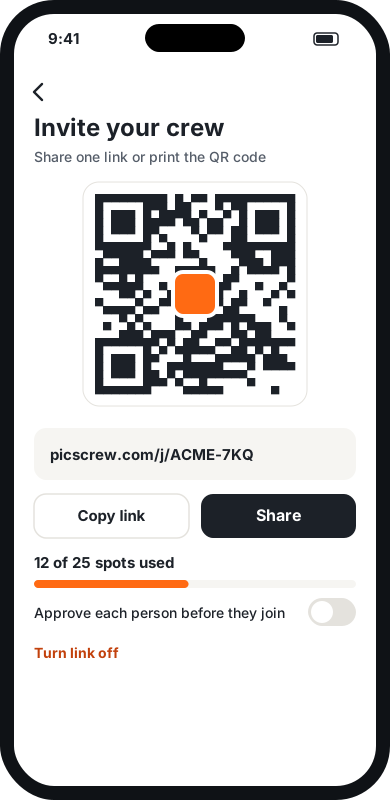
ਇੱਕ ਲਿੰਕ ਨਾਲ ਆਪਣੀ ਟੀਮ ਨੂੰ ਸੱਦਾ ਦਿਓ
ਆਪਣਾ ਟੀਮ ਲਿੰਕ ਮੈਸੇਜ, ਈਮੇਲ ਜਾਂ ਚੈਟ ਰਾਹੀਂ ਸਾਂਝਾ ਕਰੋ, ਜਾਂ QR ਕੋਡ ਜੌਬ ਸ਼ੀਟ 'ਤੇ ਛਾਪੋ। ਹਰ ਟੀਮ ਮੈਂਬਰ ਇਸ ਨੂੰ ਖੋਲ੍ਹਦਾ ਹੈ, ਆਪਣੀ ਈਮੇਲ ਭਰਦਾ ਹੈ ਅਤੇ ਆਪਣਾ ਪਾਸਵਰਡ ਬਣਾਉਂਦਾ ਹੈ। ਸਮਾਗਮ ਦੇ ਮਹਿਮਾਨ ਬੱਸ ਮੇਜ਼ 'ਤੇ ਪਿਆ QR ਕੋਡ ਸਕੈਨ ਕਰਕੇ ਆਪਣਾ ਨਾਮ ਲਿਖਦੇ ਹਨ। ਤੁਸੀਂ ਕਦੇ ਖਾਤੇ ਨਹੀਂ ਬਣਾਉਂਦੇ ਜਾਂ ਪਾਸਵਰਡ ਨਹੀਂ ਸੰਭਾਲਦੇ।
- ਜਦੋਂ ਤੁਹਾਡੇ ਪਲਾਨ ਦੀਆਂ ਯੂਜ਼ਰ ਥਾਵਾਂ (ਜਾਂ ਸਮਾਗਮ ਦੀਆਂ ਮਹਿਮਾਨ ਥਾਵਾਂ) ਭਰ ਜਾਣ ਤਾਂ ਸ਼ਾਮਲ ਹੋਣਾ ਆਪਣੇ ਆਪ ਰੁਕ ਜਾਂਦਾ ਹੈ।
- ਲੋਕਾਂ ਦੇ ਅੰਦਰ ਆਉਣ ਤੋਂ ਪਹਿਲਾਂ ਜਾਂਚ ਲਈ "ਹਰ ਵਿਅਕਤੀ ਨੂੰ ਮਨਜ਼ੂਰੀ ਦਿਓ" ਚਾਲੂ ਕਰੋ।
- ਕਦੇ ਵੀ ਲਿੰਕ ਬੰਦ ਕਰੋ। ਕਿਸੇ ਨੂੰ ਵੀ ਤੁਰੰਤ ਹਟਾਓ; ਉਸ ਦੀ ਥਾਂ ਖਾਲੀ ਹੋ ਜਾਂਦੀ ਹੈ।
- ਈਮੇਲ ਸੱਦੇ ਪਸੰਦ ਹਨ? ਇੱਕ ਸੂਚੀ ਪੇਸਟ ਕਰੋ ਜਾਂ ਸਪ੍ਰੈਡਸ਼ੀਟ ਅੱਪਲੋਡ ਕਰੋ, ਅਤੇ ਸੱਦੇ ਥੋੜ੍ਹੇ-ਥੋੜ੍ਹੇ ਕਰਕੇ ਭੇਜੇ ਜਾਂਦੇ ਹਨ।
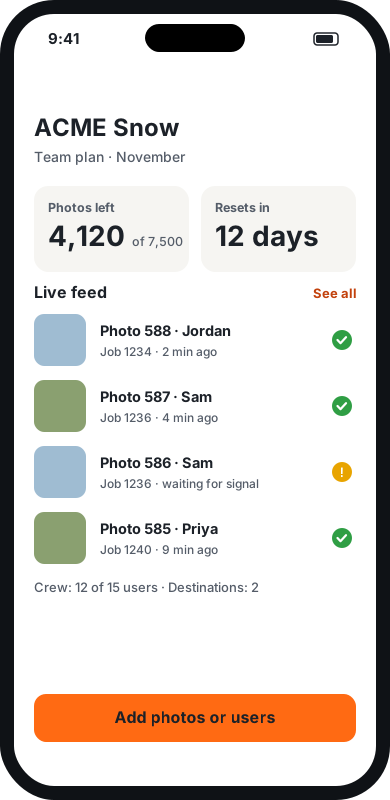
ਫ਼ੋਟੋਆਂ ਆਉਂਦੀਆਂ ਦੇਖੋ
ਤੁਹਾਡਾ ਡੈਸ਼ਬੋਰਡ ਇਸ ਮਹੀਨੇ ਬਾਕੀ ਫ਼ੋਟੋਆਂ (ਜਾਂ ਸਮਾਗਮ ਦਾ ਬਾਕੀ ਸਮਾਂ) ਅਤੇ ਹਰ ਫ਼ੋਟੋ ਦੀ ਲਾਈਵ ਫ਼ੀਡ ਦਿਖਾਉਂਦਾ ਹੈ: ਕਿਸ ਨੇ ਖਿੱਚੀ, ਕਿਹੜੀ ਜੌਬ, ਅਤੇ ਕੀ ਇਹ ਪਹੁੰਚ ਗਈ ਹੈ।
- ਫ਼ੋਟੋਆਂ ਹਰ ਜੌਬ ਲਈ ਇੱਕ ਫੋਲਡਰ ਵਿੱਚ ਰੱਖੀਆਂ ਜਾਂਦੀਆਂ ਹਨ, ਨਾਮ ਇਸ ਤਰ੍ਹਾਂ:
2026-11-13_0642_J1234_017.jpg। - ਸਮਾਂ, GPS, ਜੌਬ ਨੰਬਰ, ਨੋਟਸ ਅਤੇ ਟੈਗ ਹਰ ਫ਼ੋਟੋ ਫ਼ਾਈਲ ਦੇ ਅੰਦਰ ਸਟੋਰ ਹੁੰਦੇ ਹਨ।
- ਪੀਲੇ ਨਿਸ਼ਾਨ ਦਾ ਮਤਲਬ ਹੈ ਫ਼ੋਟੋ ਟੀਮ ਮੈਂਬਰ ਦੇ ਫ਼ੋਨ ਨੂੰ ਸਿਗਨਲ ਮਿਲਣ ਦੀ ਉਡੀਕ ਕਰ ਰਹੀ ਹੈ।
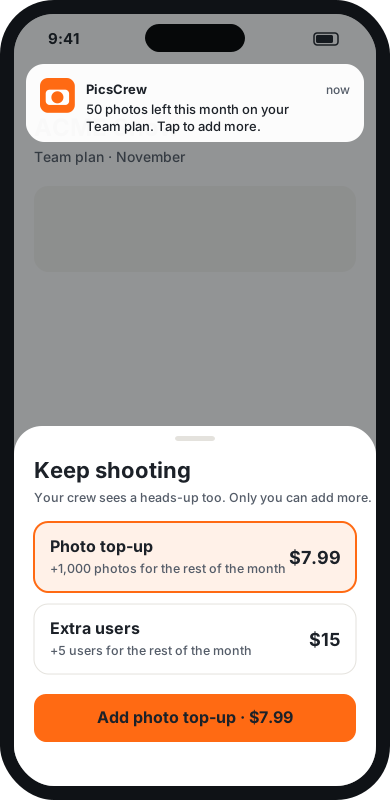
ਆਪਣੀਆਂ ਹੱਦਾਂ ਤੋਂ ਅੱਗੇ ਰਹੋ
ਮੁੱਕਣ ਤੋਂ ਪਹਿਲਾਂ ਅਸੀਂ ਯਾਦ ਕਰਾਉਂਦੇ ਹਾਂ: ਜਦੋਂ ਇਸ ਮਹੀਨੇ 100 ਫ਼ੋਟੋਆਂ ਬਾਕੀ ਰਹਿਣ, ਜਾਂ ਸਮਾਗਮ ਖ਼ਤਮ ਹੋਣ ਤੋਂ 2 ਘੰਟੇ ਪਹਿਲਾਂ। ਤੁਹਾਡੀ ਟੀਮ ਨੂੰ ਵੀ ਫ਼ੋਨ 'ਤੇ ਯਾਦ-ਸੂਚਨਾ ਦਿਸਦੀ ਹੈ, ਤਾਂ ਜੋ ਕੋਈ ਹੈਰਾਨ ਨਾ ਹੋਵੇ, ਪਰ ਸਿਰਫ਼ ਤੁਸੀਂ ਹੋਰ ਜੋੜ ਸਕਦੇ ਹੋ।
- ਮਹੀਨੇ ਦੇ ਬਾਕੀ ਸਮੇਂ ਲਈ ਫ਼ੋਟੋ ਟੌਪ-ਅੱਪ ਜਾਂ ਵਾਧੂ ਯੂਜ਼ਰ ਜੋੜੋ, ਜਾਂ ਵਾਧੂ ਯੂਜ਼ਰ ਹਰ ਮਹੀਨੇ ਰੱਖੋ।
- Business ਪਲਾਨ ਹਰ ਮਹੀਨੇ ਦੀ ਸ਼ੁਰੂਆਤ ਵਿੱਚ ਫ਼ੋਟੋਆਂ ਰੀਸੈੱਟ ਕਰਦੇ ਹਨ।
- ਜੇ ਪਲਾਨ ਜਾਂ ਸਮਾਗਮ ਖ਼ਤਮ ਹੋ ਜਾਵੇ, ਤਾਂ ਐਪ "ਮਿਆਦ ਪੁੱਗ ਗਈ" ਦਿਖਾਉਂਦੀ ਹੈ। ਪਹਿਲਾਂ ਖਿੱਚੀਆਂ ਫ਼ੋਟੋਆਂ ਫਿਰ ਵੀ ਪੂਰੀਆਂ ਭੇਜੀਆਂ ਜਾਂਦੀਆਂ ਹਨ।
ਟੀਮ ਮੈਂਬਰਾਂ ਅਤੇ ਮਹਿਮਾਨਾਂ ਲਈ
ਟੀਮ ਵਿੱਚ ਸ਼ਾਮਲ ਹੋਵੋ ਅਤੇ ਫ਼ੋਟੋਆਂ ਖਿੱਚੋ
ਤੁਹਾਨੂੰ ਕਿਸੇ ਚੀਜ਼ ਦਾ ਭੁਗਤਾਨ ਕਰਨ ਜਾਂ ਕੋਈ ਸੈਟਿੰਗ ਬਦਲਣ ਦੀ ਲੋੜ ਨਹੀਂ। ਪ੍ਰਬੰਧਕ ਨੇ ਇਹ ਕਰ ਦਿੱਤਾ ਹੈ।
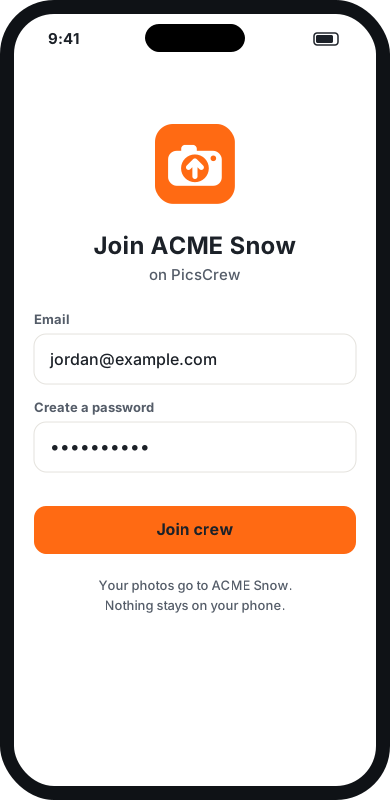
ਲਿੰਕ ਖੋਲ੍ਹੋ ਜਾਂ QR ਕੋਡ ਸਕੈਨ ਕਰੋ
ਇਹ ਤੁਹਾਨੂੰ PicsCrew ਐਪ 'ਤੇ ਲੈ ਜਾਂਦਾ ਹੈ (ਜਾਂ ਪਹਿਲਾਂ ਇੰਸਟਾਲ ਕਰਨ ਲਈ App Store ਜਾਂ Google Play 'ਤੇ)। ਆਪਣੀ ਈਮੇਲ ਭਰੋ ਅਤੇ ਪਾਸਵਰਡ ਬਣਾਓ। ਬੱਸ ਇੰਨਾ ਹੀ।
- ਤੁਹਾਡਾ ਖਾਤਾ ਇੱਕ ਸਮੇਂ ਇੱਕ ਫ਼ੋਨ 'ਤੇ ਕੰਮ ਕਰਦਾ ਹੈ। ਨਵੇਂ ਫ਼ੋਨ 'ਤੇ ਸਾਈਨ ਇਨ ਕਰੋ ਤਾਂ ਪੁਰਾਣਾ ਸਾਈਨ ਆਊਟ ਹੋ ਜਾਂਦਾ ਹੈ।
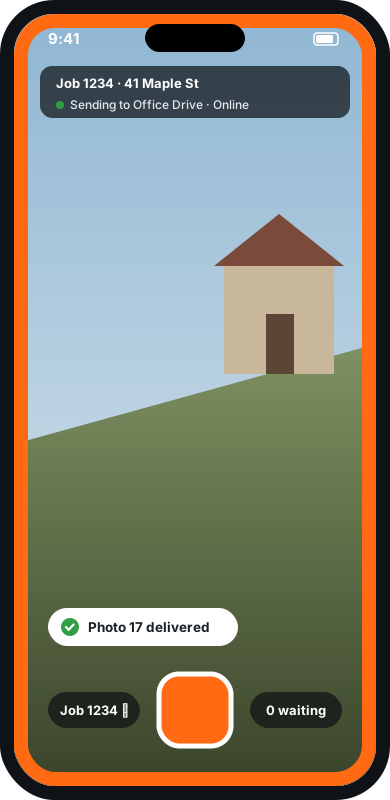
ਫ਼ੋਟੋਆਂ ਖਿੱਚੋ
ਰੰਗਦਾਰ ਕਿਨਾਰਾ ਦੱਸਦਾ ਹੈ ਕਿ ਤੁਸੀਂ ਕੰਮ ਦੇ ਕੈਮਰੇ ਵਿੱਚ ਹੋ, ਫ਼ੋਨ ਦੇ ਆਮ ਕੈਮਰੇ ਵਿੱਚ ਨਹੀਂ। ਉੱਪਰਲੀ ਪੱਟੀ ਜੌਬ ਅਤੇ ਫ਼ੋਟੋਆਂ ਕਿੱਥੇ ਜਾ ਰਹੀਆਂ ਹਨ, ਦਿਖਾਉਂਦੀ ਹੈ।
- ਹਰੇ ਨਿਸ਼ਾਨ ਦਾ ਮਤਲਬ ਹੈ ਫ਼ੋਟੋ ਪਹੁੰਚ ਗਈ ਅਤੇ ਤੁਹਾਡੇ ਫ਼ੋਨ ਤੋਂ ਹਟਾ ਦਿੱਤੀ ਗਈ।
- ਫ਼ੋਟੋਆਂ ਤੁਹਾਡੇ ਫ਼ੋਨ ਦੀ ਗੈਲਰੀ ਵਿੱਚ ਨਹੀਂ ਜਾਂਦੀਆਂ, ਜਦੋਂ ਤੱਕ ਪ੍ਰਬੰਧਕ ਲੋਕਾਂ ਨੂੰ ਕਾਪੀ ਰੱਖਣ ਨਾ ਦੇਵੇ (ਵਿਆਹਾਂ ਅਤੇ ਪਾਰਟੀਆਂ ਵਿੱਚ ਆਮ)। ਤਦ ਹਰ ਫ਼ੋਟੋ ਤੁਹਾਡੀ Photos ਐਪ ਵਿੱਚ ਵੀ ਸੇਵ ਹੁੰਦੀ ਹੈ, ਜਦੋਂ ਤੱਕ ਤੁਸੀਂ ਐਪ ਦੇ ਖਾਤਾ ਮੀਨੂ ਵਿੱਚ “ਮੇਰੀਆਂ ਫ਼ੋਟੋਆਂ ਦੀ ਕਾਪੀ ਇਸ ਫ਼ੋਨ 'ਤੇ ਸੇਵ ਕਰੋ” ਬੰਦ ਨਾ ਕਰੋ: ਇਹ ਚੋਣ ਹਮੇਸ਼ਾ ਤੁਹਾਡੀ ਹੈ।
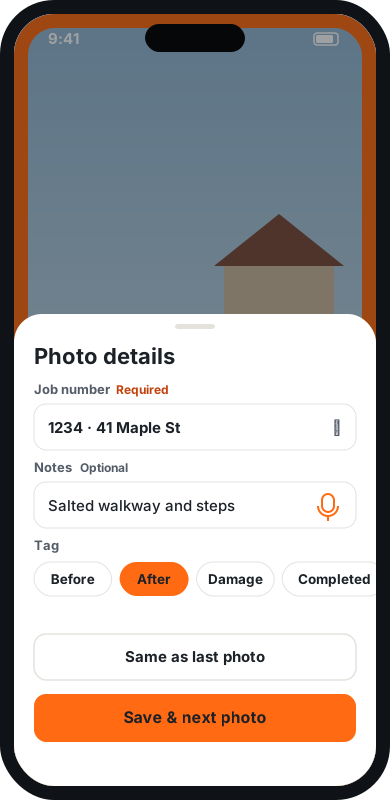
ਵੇਰਵੇ ਜੋੜੋ
ਹਰ ਫ਼ੋਟੋ ਤੋਂ ਬਾਅਦ, PicsCrew ਉਹ ਵੇਰਵੇ ਪੁੱਛਦਾ ਹੈ ਜੋ ਪ੍ਰਬੰਧਕ ਨੇ ਚਾਲੂ ਕੀਤੇ ਹਨ। ਲਾਜ਼ਮੀ ਵੇਰਵੇ ਅਗਲੀ ਫ਼ੋਟੋ ਤੋਂ ਪਹਿਲਾਂ ਭਰਨੇ ਪੈਂਦੇ ਹਨ; ਵਿਕਲਪਿਕ ਛੱਡੇ ਜਾ ਸਕਦੇ ਹਨ।
- "ਪਿਛਲੀ ਫ਼ੋਟੋ ਵਾਂਗ" ਇੱਕ ਟੈਪ ਨਾਲ ਸਭ ਕੁਝ ਭਰ ਦਿੰਦਾ ਹੈ।
- ਟਾਈਪ ਕਰਨ ਦੀ ਬਜਾਏ ਨੋਟਸ ਬੋਲਣ ਲਈ ਮਾਈਕ੍ਰੋਫ਼ੋਨ 'ਤੇ ਟੈਪ ਕਰੋ।
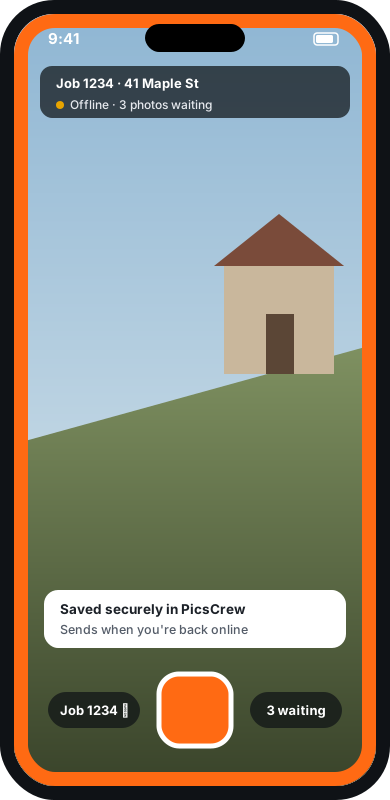
ਸਿਗਨਲ ਨਹੀਂ? ਫ਼ੋਟੋਆਂ ਖਿੱਚਦੇ ਰਹੋ
ਫ਼ੋਟੋਆਂ PicsCrew ਦੇ ਅੰਦਰ ਸੁਰੱਖਿਅਤ ਸੇਵ ਹੁੰਦੀਆਂ ਹਨ ਅਤੇ ਤੁਹਾਡੇ ਮੁੜ ਔਨਲਾਈਨ ਹੋਣ 'ਤੇ ਆਪਣੇ ਆਪ ਭੇਜੀਆਂ ਜਾਂਦੀਆਂ ਹਨ, ਭਾਵੇਂ ਤੁਸੀਂ ਐਪ ਬੰਦ ਕਰੋ ਜਾਂ ਫ਼ੋਨ ਰੀਸਟਾਰਟ ਕਰੋ।
- ਜਦੋਂ ਫ਼ੋਟੋਆਂ ਉਡੀਕ ਕਰ ਰਹੀਆਂ ਹੋਣ ਤਾਂ ਐਪ ਨਾ ਮਿਟਾਓ ਅਤੇ ਸਾਈਨ ਆਊਟ ਨਾ ਕਰੋ, ਨਹੀਂ ਤਾਂ ਉਹ ਗੁਆਚ ਜਾਣਗੀਆਂ।
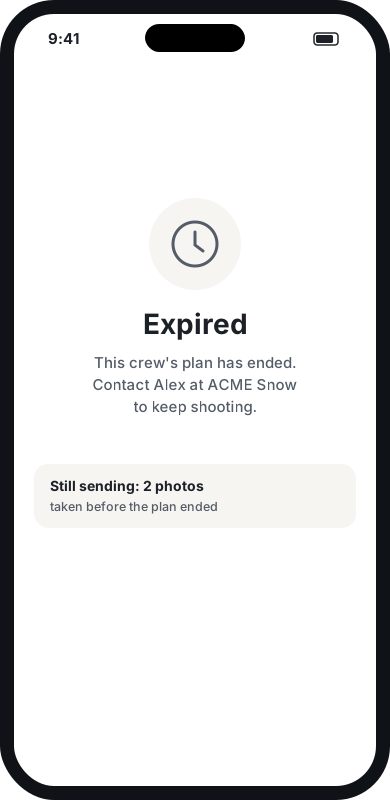
ਜਦੋਂ ਪਲਾਨ ਜਾਂ ਸਮਾਗਮ ਖ਼ਤਮ ਹੋਵੇ
ਐਪ "ਮਿਆਦ ਪੁੱਗ ਗਈ" ਦਿਖਾਉਂਦੀ ਹੈ ਅਤੇ ਕੈਮਰਾ ਲੌਕ ਹੋ ਜਾਂਦਾ ਹੈ। ਪਹਿਲਾਂ ਖਿੱਚੀਆਂ ਫ਼ੋਟੋਆਂ ਫਿਰ ਵੀ ਪੂਰੀਆਂ ਭੇਜੀਆਂ ਜਾਂਦੀਆਂ ਹਨ। ਫ਼ੋਟੋਆਂ ਜਾਰੀ ਰੱਖਣ ਲਈ ਆਪਣੇ ਪ੍ਰਬੰਧਕ ਨਾਲ ਸੰਪਰਕ ਕਰੋ; ਸਿਰਫ਼ ਉਹ ਹੋਰ ਜੋੜ ਸਕਦੇ ਹਨ।
ਦਿਖਾਈਆਂ ਸਕਰੀਨਾਂ ਸਿਰਫ਼ ਮਿਸਾਲ ਹਨ। ਲਾਂਚ ਵੇਲੇ ਐਪ ਥੋੜ੍ਹੀ ਵੱਖਰੀ ਦਿਸ ਸਕਦੀ ਹੈ।
ਸਮਾਗਮ ਦੇ ਮੇਜ਼ਬਾਨਾਂ ਲਈ
ਫ਼ੋਟੋ ਚੁਣੌਤੀਆਂ ਵਾਲੀ ਖੇਡ ਕਿਵੇਂ ਚਲਾਈਏ
ਕਿਸੇ ਵੀ ਸਮਾਗਮ ਪੈਕੇਜ ਲਈ ਫ਼ੋਟੋਆਂ ਦੀ ਖੋਜ ਵਾਲੀ ਖੇਡ: ਤੁਸੀਂ ਚੁਣੌਤੀਆਂ ਲਿਖਦੇ ਹੋ, ਮਹਿਮਾਨ ਕੈਮਰੇ ਵਿੱਚ ਇੱਕ ਚੁਣਦੇ ਹਨ, ਅਤੇ ਹਰ ਚੁਣੌਤੀ ਲਈ ਸਭ ਤੋਂ ਪਹਿਲਾਂ ਪਹੁੰਚਣ ਵਾਲੀ ਫ਼ੋਟੋ ਜਿੱਤਦੀ ਹੈ। ਇਸ ਨੂੰ ਪਹਿਲਾਂ ਤਿਆਰ ਕਰ ਲਓ ਅਤੇ ਜਦੋਂ ਪਾਰਟੀ ਤਿਆਰ ਹੋਵੇ ਤਾਂ ਸ਼ੁਰੂ ਕਰੋ।
1. ਆਪਣੀਆਂ ਚੁਣੌਤੀਆਂ ਪਹਿਲਾਂ ਹੀ ਲਿਖ ਲਓ
ਆਪਣੇ ਡੈਸ਼ਬੋਰਡ 'ਤੇ ਸਮਾਗਮ ਖੋਲ੍ਹੋ, ਫਿਰ ਆਪਣਾ ਸਮਾਗਮ, ਫਿਰ ਫ਼ੋਟੋ ਚੁਣੌਤੀਆਂ। ਹਰ ਲਾਈਨ ਵਿੱਚ ਇੱਕ ਚੁਣੌਤੀ ਲਿਖੋ, ਵੱਧ ਤੋਂ ਵੱਧ 20, ਜਿਵੇਂ “ਕੁਝ ਨੀਲਾ” ਜਾਂ “ਜੋੜੀ ਨਾਲ ਫ਼ੋਟੋ”। ਇਨਾਮ ਜੋੜਨ ਲਈ ਉਸ ਨੂੰ ਡੈਸ਼ ਤੋਂ ਬਾਅਦ ਲਿਖੋ: “ਕੁਝ ਨੀਲਾ — ਬਾਰ 'ਤੇ ਮੁਫ਼ਤ ਡਰਿੰਕ”।
2. ਚੁਣੋ ਕਿ ਕੌਣ ਜਿੱਤੇਗਾ, ਫਿਰ ਸੇਵ ਕਰੋ
“ਸਭ ਤੋਂ ਪਹਿਲਾਂ ਪਹੁੰਚਣ ਵਾਲੀ ਫ਼ੋਟੋ ਜਿੱਤਦੀ ਹੈ” ਚੁਣੋ, ਜਾਂ ਜੇਤੂ ਆਪ ਚੁਣਨ ਲਈ “ਜੇਤੂ ਮੈਂ ਖ਼ੁਦ ਚੁਣਾਂਗਾ”। ਆਮ ਤੌਰ 'ਤੇ ਹਰ ਮਹਿਮਾਨ ਇੱਕ ਵਾਰ ਹੀ ਜਿੱਤ ਸਕਦਾ ਹੈ, ਤਾਂ ਜੋ ਇਨਾਮ ਵੱਖ-ਵੱਖ ਲੋਕਾਂ ਤੱਕ ਜਾਣ; ਕਿਸੇ ਨੂੰ ਵੱਧ ਵਾਰ ਜਿੱਤਣ ਦੇਣ ਲਈ ਬਾਕਸ 'ਤੇ ਟਿੱਕ ਕਰੋ। “ਚੁਣੌਤੀਆਂ ਸੇਵ ਕਰੋ” ਦਬਾਓ। ਮਹਿਮਾਨਾਂ ਨੂੰ ਅਜੇ ਕੁਝ ਨਹੀਂ ਦਿਸਦਾ।
3. ਖੇਡ ਸ਼ੁਰੂ ਕਰੋ
ਜਦੋਂ ਤੁਸੀਂ ਤਿਆਰ ਹੋਵੋ, ਰਾਤ ਦੇ ਖਾਣੇ ਵੇਲੇ ਜਾਂ ਪਹਿਲੇ ਡਾਂਸ ਤੋਂ ਬਾਅਦ, “ਖੇਡ ਸ਼ੁਰੂ ਕਰੋ” ਦਬਾਓ। ਅੱਧੇ ਮਿੰਟ ਦੇ ਅੰਦਰ ਹਰ ਮਹਿਮਾਨ ਦੇ ਫ਼ੋਨ 'ਤੇ ਸ਼ਟਰ ਬਟਨ ਦੇ ਉੱਪਰ ਚੁਣੌਤੀਆਂ ਵਾਲੀ ਕਤਾਰ ਆ ਜਾਂਦੀ ਹੈ। ਇਸ ਦਾ ਐਲਾਨ ਕਰੋ, ਜਾਂ ਇਹ ਕੰਮ ਸਲਾਈਡਸ਼ੋ ਨੂੰ ਕਰਨ ਦਿਓ।
4. ਮਹਿਮਾਨ ਖੇਡਦੇ ਹਨ
ਮਹਿਮਾਨ ਕਿਸੇ ਚੁਣੌਤੀ 'ਤੇ ਟੈਪ ਕਰਦਾ ਹੈ, ਫਿਰ ਫ਼ੋਟੋ ਖਿੱਚਦਾ ਹੈ। ਜਿਹੜੀਆਂ ਚੁਣੌਤੀਆਂ ਪਹਿਲਾਂ ਹੀ ਜਿੱਤੀਆਂ ਜਾ ਚੁੱਕੀਆਂ ਹਨ, ਉਹਨਾਂ 'ਤੇ ਜੇਤੂ ਦਾ ਨਾਮ ਦਿਸਦਾ ਹੈ। ਜੇਤੂ ਦੇ ਫ਼ੋਨ 'ਤੇ “ਤੁਸੀਂ ਜਿੱਤ ਗਏ!” ਆਉਂਦਾ ਹੈ, ਅਤੇ ਲਾਈਵ ਸਲਾਈਡਸ਼ੋ ਉਹਨਾਂ ਦੀ ਫ਼ੋਟੋ ਬੈਨਰ ਅਤੇ ਇਨਾਮ ਨਾਲ ਦਿਖਾਉਂਦਾ ਹੈ।
5. ਜੇਤੂਆਂ ਦੀ ਜਾਂਚ ਕਰੋ
ਡੈਸ਼ਬੋਰਡ ਦੇ ਉਸੇ ਹਿੱਸੇ ਵਿੱਚ ਹਰ ਜੇਤੂ ਉਸ ਦੀ ਫ਼ੋਟੋ ਨਾਲ ਦਿਸਦਾ ਹੈ। “ਯੋਗ ਨਹੀਂ” ਜਿੱਤ ਨੂੰ ਕਤਾਰ ਵਿੱਚ ਅਗਲੀ ਫ਼ੋਟੋ ਨੂੰ ਦੇ ਦਿੰਦਾ ਹੈ; “ਕੋਈ ਹੋਰ ਜੇਤੂ ਚੁਣੋ” ਨਾਲ ਤੁਸੀਂ ਕੋਈ ਵੀ ਐਂਟਰੀ ਚੁਣ ਸਕਦੇ ਹੋ। ਸਲਾਈਡਸ਼ੋ ਤੋਂ ਲੁਕਾਈ ਗਈ ਫ਼ੋਟੋ ਕਦੇ ਨਹੀਂ ਗਿਣੀ ਜਾਂਦੀ।
6. ਖੇਡ ਖ਼ਤਮ ਕਰੋ
ਖੇਡ ਬੰਦ ਕਰਨ ਲਈ “ਖੇਡ ਖ਼ਤਮ ਕਰੋ” ਦਬਾਓ। ਮਹਿਮਾਨਾਂ ਨੂੰ ਚੁਣੌਤੀਆਂ ਦਿਸਣੀਆਂ ਬੰਦ ਹੋ ਜਾਂਦੀਆਂ ਹਨ, ਖ਼ਤਮ ਹੋਣ ਤੋਂ ਪਹਿਲਾਂ ਖਿੱਚੀਆਂ ਫ਼ੋਟੋਆਂ ਪਹੁੰਚਣ 'ਤੇ ਫਿਰ ਵੀ ਗਿਣੀਆਂ ਜਾਂਦੀਆਂ ਹਨ, ਅਤੇ ਸਲਾਈਡਸ਼ੋ ਅੰਤਿਮ ਨਤੀਜੇ ਦਿਖਾਉਂਦਾ ਹੈ। “ਦੁਬਾਰਾ ਸ਼ੁਰੂ ਕਰੋ” ਉਹਨਾਂ ਹੀ ਜੇਤੂਆਂ ਨਾਲ ਖੇਡ ਅੱਗੇ ਚਲਾਉਂਦਾ ਹੈ। ਖੇਡ ਖ਼ਤਮ ਹੋਣ ਦੌਰਾਨ ਖਿੱਚੀਆਂ ਫ਼ੋਟੋਆਂ ਕਦੇ ਨਹੀਂ ਗਿਣੀਆਂ ਜਾਂਦੀਆਂ, ਅਤੇ ਪਹਿਲਾਂ ਦੀਆਂ ਜਿੱਤਾਂ ਹਰ ਮਹਿਮਾਨ ਲਈ ਇੱਕ ਜਿੱਤ ਵਾਲੇ ਨਿਯਮ ਵਿੱਚ ਗਿਣੀਆਂ ਜਾਂਦੀਆਂ ਰਹਿੰਦੀਆਂ ਹਨ। ਨਵੇਂ ਸਿਰਿਓਂ ਸ਼ੁਰੂ ਕਰਨ ਲਈ, ਸੂਚੀ ਵਿੱਚੋਂ ਚੁਣੌਤੀਆਂ ਮਿਟਾਓ, ਸੇਵ ਕਰੋ, ਫਿਰ ਉਨ੍ਹਾਂ ਨੂੰ ਦੁਬਾਰਾ ਜੋੜੋ।
PicsCrew ਸਿਰਫ਼ ਜੇਤੂਆਂ ਦੇ ਨਾਮ ਦੱਸਦਾ ਹੈ: ਇਨਾਮ ਤੁਸੀਂ ਦਿੰਦੇ ਹੋ। ਬੈਨਰ ਅਤੇ ਸਕੋਰਬੋਰਡ ਲਈ ਲਾਈਵ ਸਲਾਈਡਸ਼ੋ ਚਾਹੀਦਾ ਹੈ, ਜੋ Celebration ਅਤੇ Wedding ਨਾਲ ਆਉਂਦਾ ਹੈ।
ਸਮੱਸਿਆ ਹੱਲ
ਇੱਕ ਟੀਮ ਮੈਂਬਰ ਸ਼ਾਮਲ ਨਹੀਂ ਹੋ ਸਕਦਾ
ਜਾਂਚੋ ਕਿ ਤੁਹਾਡੇ ਪਲਾਨ ਵਿੱਚ ਖਾਲੀ ਯੂਜ਼ਰ ਥਾਵਾਂ ਹਨ (ਜਾਂ ਸਮਾਗਮ ਵਿੱਚ ਮਹਿਮਾਨ ਥਾਵਾਂ), ਕਿ ਤੁਹਾਡਾ ਟੀਮ ਲਿੰਕ ਚਾਲੂ ਹੈ, ਅਤੇ ਕੀ "ਹਰ ਵਿਅਕਤੀ ਨੂੰ ਮਨਜ਼ੂਰੀ ਦਿਓ" ਚਾਲੂ ਹੈ (ਜੇ ਹਾਂ, ਤਾਂ ਆਪਣੀ ਟੀਮ ਸੂਚੀ ਤੋਂ ਮਨਜ਼ੂਰੀ ਦਿਓ)। ਯਾਦ ਰੱਖੋ ਕਿ ਜੇ ਤੁਸੀਂ ਫ਼ੋਟੋਆਂ ਖਿੱਚਦੇ ਹੋ ਤਾਂ ਤੁਸੀਂ ਵੀ ਇੱਕ ਥਾਂ ਲੈਂਦੇ ਹੋ। ਜਿਸ ਨੂੰ ਤੁਸੀਂ ਪਹਿਲਾਂ ਹਟਾਇਆ ਸੀ, ਉਹ ਟੀਮ ਲਿੰਕ ਰਾਹੀਂ ਮੁੜ ਜੁੜਨ 'ਤੇ ਹਮੇਸ਼ਾ ਤੁਹਾਡੀ ਮਨਜ਼ੂਰੀ ਦੀ ਉਡੀਕ ਕਰਦਾ ਹੈ।
ਫ਼ੋਟੋਆਂ ਮੇਰੀ Drive, Dropbox ਜਾਂ OneDrive ਵਿੱਚ ਨਹੀਂ ਪਹੁੰਚ ਰਹੀਆਂ
ਆਪਣਾ ਡੈਸ਼ਬੋਰਡ ਦੇਖੋ। ਪੀਲੇ ਨਿਸ਼ਾਨ ਦਾ ਮਤਲਬ ਹੈ ਫ਼ੋਟੋ ਟੀਮ ਮੈਂਬਰ ਦੇ ਫ਼ੋਨ 'ਤੇ ਸਿਗਨਲ ਦੀ ਉਡੀਕ ਕਰ ਰਹੀ ਹੈ। "Destination disconnected" ਅਲਰਟ ਦਾ ਮਤਲਬ ਹੈ ਤੁਹਾਨੂੰ ਉਸ ਸਟੋਰੇਜ ਵਿੱਚ ਮੁੜ ਸਾਈਨ ਇਨ ਕਰਨਾ ਪਵੇਗਾ; ਤਦ ਤੱਕ ਫ਼ੋਟੋਆਂ ਸੁਰੱਖਿਅਤ ਉਡੀਕ ਕਰਦੀਆਂ ਹਨ।
ਮੇਰੀਆਂ ਫ਼ੋਟੋਆਂ ਬਿਲਕੁਲ ਕਿੱਥੇ ਸੇਵ ਹੁੰਦੀਆਂ ਹਨ?
ਤੁਹਾਡੇ ਚੁਣੇ ਫੋਲਡਰ ਵਿੱਚ, ਹਰ ਜੌਬ ਲਈ ਇੱਕ ਫੋਲਡਰ ਦੇ ਅੰਦਰ। ਫ਼ਾਈਲਾਂ ਦੇ ਨਾਮ ਤਾਰੀਖ਼ ਅਤੇ ਸਮੇਂ ਨਾਲ ਸ਼ੁਰੂ ਹੁੰਦੇ ਹਨ, ਫਿਰ ਜੌਬ ਨੰਬਰ ਅਤੇ ਫ਼ੋਟੋ ਨੰਬਰ, ਮਿਸਾਲ ਵਜੋਂ 2026-11-13_0642_J1234_017.jpg।
ਮੈਂ ਆਪਣਾ ਖਾਤਾ ਕਿਵੇਂ ਮਿਟਾਵਾਂ?
ਐਪ ਵਿੱਚ: ਕੈਮਰੇ ਦੇ ਉੱਪਰ ਜੌਬ ਪੱਟੀ 'ਤੇ ਟੈਪ ਕਰੋ, ਫਿਰ Delete account। ਵੈੱਬਸਾਈਟ 'ਤੇ: picscrew.com/account/delete.php। ਮਾਲਕ ਦਾ ਖਾਤਾ ਮਿਟਾਉਣ ਨਾਲ ਕੋਈ ਵੀ ਸਬਸਕ੍ਰਿਪਸ਼ਨ ਬੰਦ ਹੋ ਜਾਂਦੀ ਹੈ, ਤੁਹਾਡੀ ਸਟੋਰੇਜ ਤੱਕ PicsCrew ਦੀ ਪਹੁੰਚ ਹਟ ਜਾਂਦੀ ਹੈ ਅਤੇ ਤੁਹਾਡੀ ਟੀਮ ਸਾਈਨ ਆਊਟ ਹੋ ਜਾਂਦੀ ਹੈ। ਪਹਿਲਾਂ ਪਹੁੰਚੀਆਂ ਫ਼ੋਟੋਆਂ ਤੁਹਾਡੀ ਆਪਣੀ ਸਟੋਰੇਜ ਵਿੱਚ ਰਹਿੰਦੀਆਂ ਹਨ।
ਇੱਕ ਟੀਮ ਮੈਂਬਰ ਨੇ ਨਵਾਂ ਫ਼ੋਨ ਲਿਆ
ਉਹ ਬੱਸ ਨਵੇਂ ਫ਼ੋਨ 'ਤੇ ਸਾਈਨ ਇਨ ਕਰਨ। ਪੁਰਾਣਾ ਫ਼ੋਨ ਸਾਈਨ ਆਊਟ ਹੋ ਜਾਂਦਾ ਹੈ। ਜੇ ਪੁਰਾਣੇ ਫ਼ੋਨ 'ਤੇ ਅਜੇ ਫ਼ੋਟੋਆਂ ਉਡੀਕ ਕਰ ਰਹੀਆਂ ਹਨ, ਤਾਂ ਪਹਿਲਾਂ ਉਨ੍ਹਾਂ ਨੂੰ ਭੇਜੇ ਜਾਣ ਦਿਓ।
ਮੈਨੂੰ ਸਮਾਗਮ ਦੀਆਂ ਤਾਰੀਖ਼ਾਂ ਬਦਲਣੀਆਂ ਹਨ
ਪਹਿਲੀ ਫ਼ੋਟੋ ਖਿੱਚੇ ਜਾਣ ਤੋਂ ਪਹਿਲਾਂ ਤੁਸੀਂ ਕਦੇ ਵੀ ਸਮਾਗਮ ਦੀਆਂ ਤਾਰੀਖ਼ਾਂ ਬਦਲ ਸਕਦੇ ਹੋ। ਉਸ ਤੋਂ ਬਾਅਦ ਤਾਰੀਖ਼ਾਂ ਪੱਕੀਆਂ ਹੋ ਜਾਂਦੀਆਂ ਹਨ, ਪਰ ਤੁਸੀਂ ਇੱਕ ਵਾਧੂ ਦਿਨ ਜੋੜ ਸਕਦੇ ਹੋ।
ਜੌਬ ਦੇ ਵਿਚਕਾਰ ਸਾਡੀਆਂ ਫ਼ੋਟੋਆਂ ਮੁੱਕ ਗਈਆਂ
ਐਪ ਜਾਂ picscrew.com ਤੋਂ ਫ਼ੋਟੋ ਟੌਪ-ਅੱਪ ਜੋੜੋ, ਅਤੇ ਤੁਹਾਡੀ ਟੀਮ ਤੁਰੰਤ ਕੰਮ ਜਾਰੀ ਰੱਖ ਸਕਦੀ ਹੈ। ਸਮਾਗਮ ਲਈ ਇੱਕ ਵਾਧੂ ਦਿਨ ਜੋੜੋ। ਹੱਦ ਤੋਂ ਪਹਿਲਾਂ ਖਿੱਚੀਆਂ ਫ਼ੋਟੋਆਂ ਫਿਰ ਵੀ ਪਹੁੰਚਾਈਆਂ ਜਾਂਦੀਆਂ ਹਨ।
ਅਜੇ ਵੀ ਮੁਸ਼ਕਲ? hello@picscrew.com 'ਤੇ ਈਮੇਲ ਕਰੋ, ਅਸੀਂ ਮਦਦ ਕਰਾਂਗੇ।