
Помощь
Начало работы с PicsCrew
Всё — от выбора тарифа до первого снимка вашей бригады, шаг за шагом. Большинство владельцев настраивают всё меньше чем за десять минут.
Для владельцев аккаунта
Настройка PicsCrew за 7 шагов
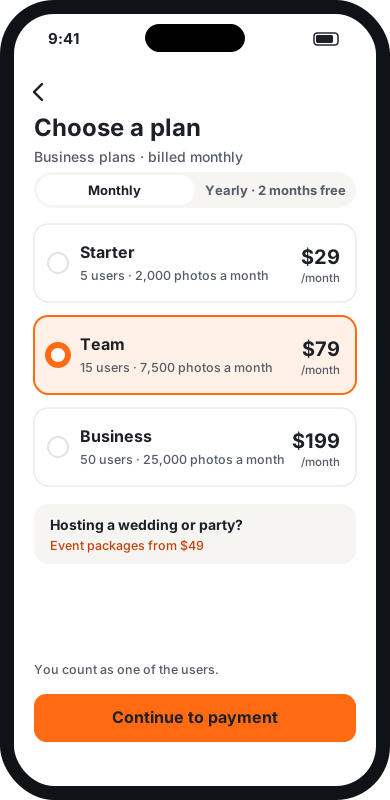
Выберите тариф
Создайте аккаунт в приложении PicsCrew или на picscrew.com и выберите подходящий тариф. Бригады и выездные команды выбирают тариф Business по размеру команды, помесячно или на год. Для свадеб и праздников — пакет для мероприятия. Одному человеку подойдёт Solo.
- Тарифы Business: Starter (5 пользователей), Team (15) или Business (50), у каждого свой месячный лимит фото.
- Вы тоже считаетесь одним из пользователей, если снимаете.
- Цены на picscrew.com могут быть ниже, чем в приложении, потому что магазины приложений берут комиссию. Пакеты для мероприятий продаются на picscrew.com.
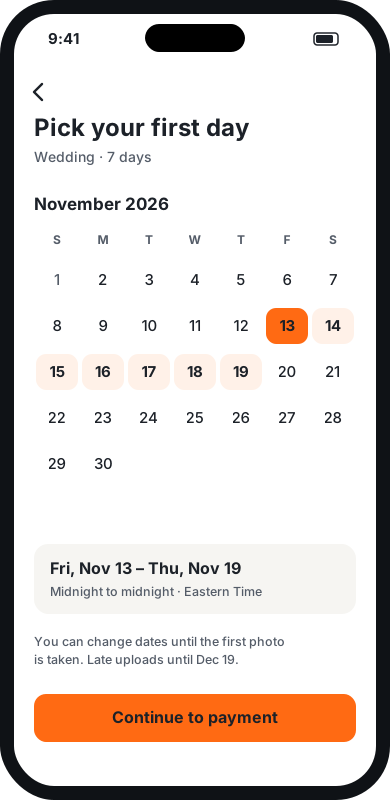
Устраиваете мероприятие? Выберите даты
Пакеты для мероприятий действуют определённое число дней: выберите первый. Каждый день длится с полуночи до полуночи в часовом поясе мероприятия; по умолчанию стоит ваш — укажите пояс места проведения. Тарифы Business начинают действовать сразу и пропускают этот шаг.
- До первого дня приложение показывает «Scheduled» (запланировано), и камера заблокирована.
- Даты можно перенести в любое время до первого снимка.
- Пакет Wedding добавляет ещё 30 дн. после события, чтобы гости могли досылать фото.
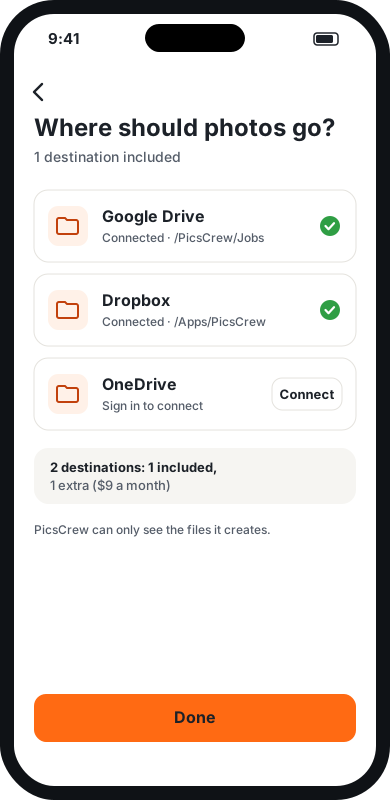
Выберите, куда отправлять фото
Подключите Google Drive, Dropbox или OneDrive, войдя один раз, и выберите папку. В тариф входит одно или несколько мест хранения; дополнительное можно добавить до конца месяца или на каждый месяц.
- PicsCrew видит только файлы, которые сам создаёт в вашем хранилище, и больше ничего.
- Отправляйте фото сразу в два места, например в ваш Drive и в Dropbox клиента, с дополнительным местом хранения.
- Если подключение перестаёт работать, вы получаете оповещение, а фото надёжно ждут, пока всё не будет исправлено.
- Наш выбор: Google Drive. В нём больше всего бесплатного места (15 ГБ), он подключается одним входом в Google, а папкой мероприятия можно поделиться или скачать всё разом.
- Dropbox: 2 ГБ бесплатно. Фото попадают в Apps › PicsCrew, и каждое видео остаётся в пределах примерно 140 МБ — лимита загрузки Dropbox.
- OneDrive: 5 ГБ бесплатно или 1 ТБ с Microsoft 365. Фото попадают в Apps › PicsCrew.
- Заканчивается место? Отключите хранилище и подключите другой аккаунт Google: новые фото пойдут туда, а уже доставленные останутся на месте. Для большой свадьбы держите наготове запасной Gmail.
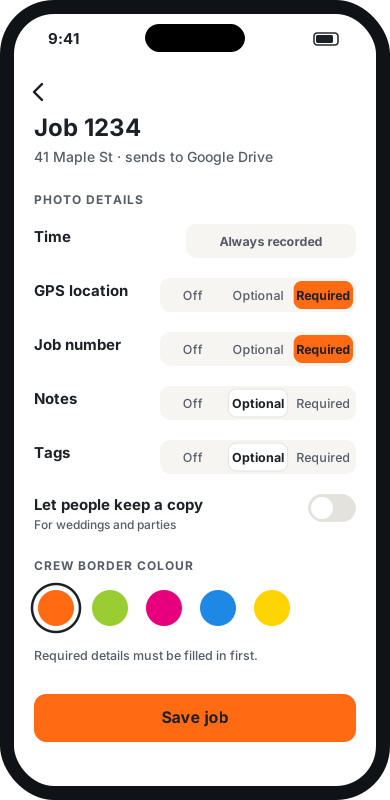
Создайте заказы
Заказом может быть адрес, наряд на работы, страховой случай или мероприятие. Каждый заказ может отправлять фото в своё место хранения. Для каждого поля выберите «Выкл.», «Необязательно» или «Обязательно».
- Время записывается всегда, по времени сети, поэтому подделать его нельзя.
- GPS, номер заказа, заметки и метки До / После / Повреждение / Готово — на ваше усмотрение.
- Загрузите номера заказов списком, чтобы никто не ошибся при вводе.
- Выберите цвет рамки, которую бригада видит на экране камеры.
- Свадьба или праздник? Включите «Let people keep a copy», чтобы гости тоже получали свои фото. Для работы оставьте выключенным.
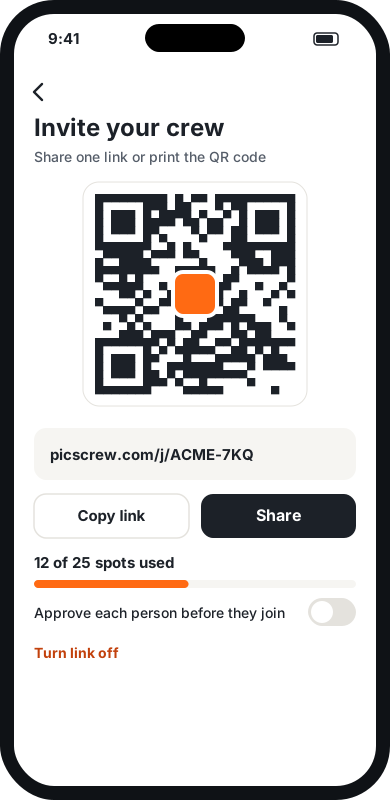
Пригласите бригаду одной ссылкой
Отправьте ссылку бригады сообщением, по e-mail или в мессенджере или распечатайте QR-код на наряде. Каждый сотрудник открывает её, вводит свой e-mail и придумывает пароль. Гости мероприятия просто сканируют QR-код на столе и вводят имя. Вам никогда не нужно создавать аккаунты или иметь дело с паролями.
- Присоединение автоматически прекращается, когда заняты все места пользователей тарифа (или места гостей мероприятия).
- Включите «Approve each person» (одобрять каждого), чтобы проверять людей до входа.
- Отключайте ссылку в любой момент. Удаляйте кого угодно мгновенно; его место освобождается.
- Предпочитаете приглашения по e-mail? Вставьте список или загрузите таблицу, и приглашения уйдут партиями.
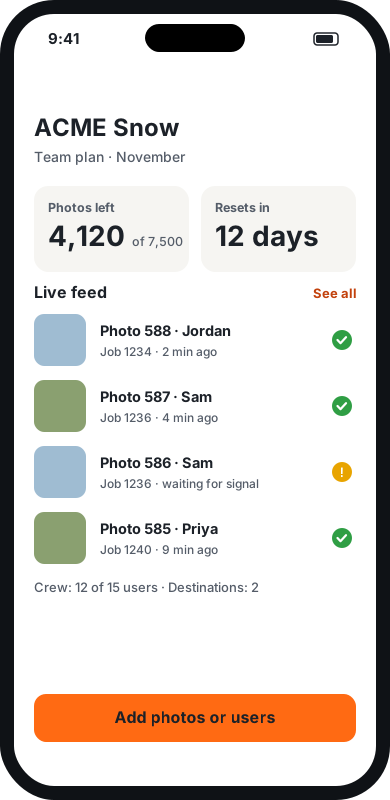
Следите, как приходят фото
Ваша панель показывает, сколько фото осталось в этом месяце (или сколько времени осталось у мероприятия), и ленту всех фото в реальном времени: кто снял, по какому заказу и доставлено ли.
- Фото раскладываются по папкам заказов, имена файлов вида
2026-11-13_0642_J1234_017.jpg. - Время, GPS, номер заказа, заметки и метки хранятся внутри каждого файла фото.
- Жёлтая отметка означает, что фото ждёт, пока на телефоне сотрудника появится связь.
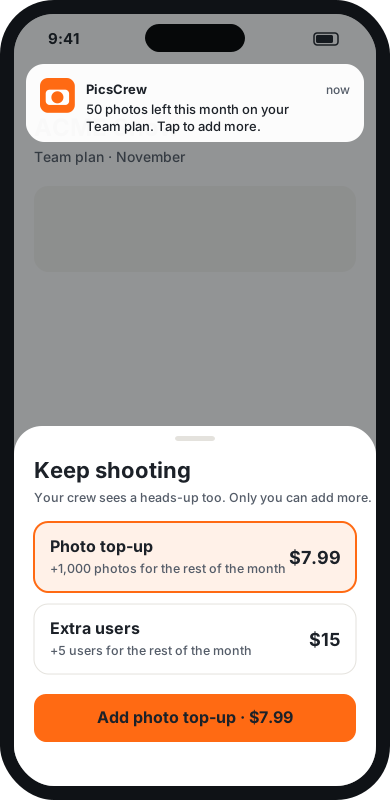
Следите за лимитами заранее
Мы напомним заранее: когда в этом месяце останется 100 фото или за 2 ч до конца мероприятия. Бригада тоже видит напоминание на своих телефонах, чтобы никто не был застигнут врасплох, но добавить больше можете только вы.
- Добавьте фото или пользователей до конца месяца либо оставьте дополнительных пользователей на каждый месяц.
- У тарифов Business лимит фото обновляется в начале каждого месяца.
- Когда тариф или мероприятие заканчивается, приложение показывает «Expired» (истёк). Уже снятые фото всё равно будут отправлены.
Для сотрудников и гостей
Присоединяйтесь к бригаде и начинайте снимать
Вам не нужно ничего платить или менять настройки. Организатор всё уже сделал.
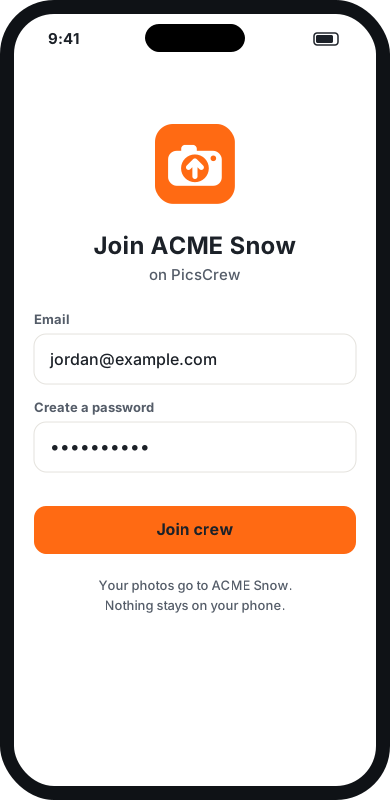
Откройте ссылку или отсканируйте QR-код
Она откроет приложение PicsCrew (или App Store либо Google Play, чтобы сначала его установить). Введите e-mail и придумайте пароль. Вот и всё.
- Аккаунт работает одновременно только на одном телефоне. Войдите на новом телефоне — и со старого произойдёт выход.
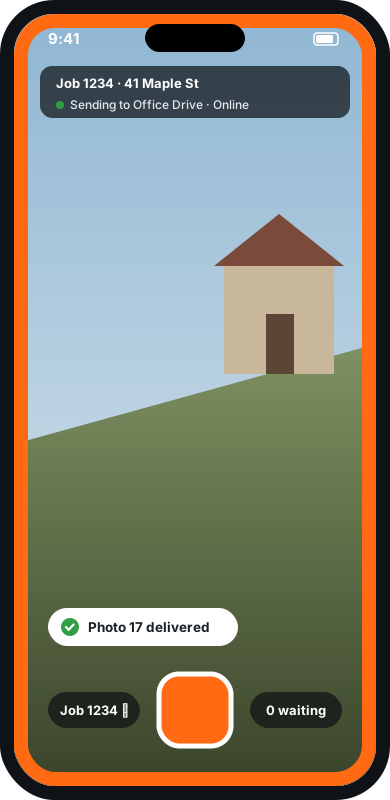
Снимайте
Цветная рамка показывает, что вы в рабочей камере, а не в обычной камере телефона. Верхняя панель показывает заказ и куда идут фото.
- Зелёная галочка означает, что фото доставлено и удалено с телефона.
- Фото не попадают в галерею телефона, если только организатор не разрешил сохранять копии (так часто делают на свадьбах и праздниках). Тогда каждое фото также сохраняется в приложении «Фото», если вы не выключите «Сохранять копию моих фото на этом телефоне» в меню «Аккаунт» приложения: этот выбор всегда за вами.
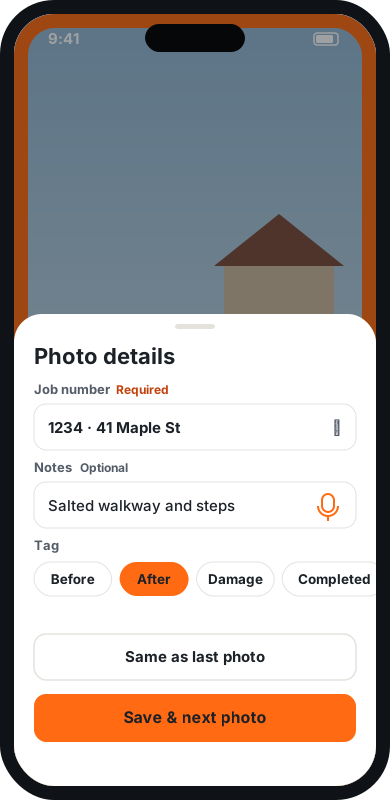
Добавьте данные
После каждого снимка PicsCrew запрашивает данные, которые включил организатор. Обязательные нужно заполнить до следующего фото; необязательные можно пропустить.
- «Как на прошлом фото» заполняет всё одним касанием.
- Нажмите на микрофон, чтобы надиктовать заметку вместо набора.
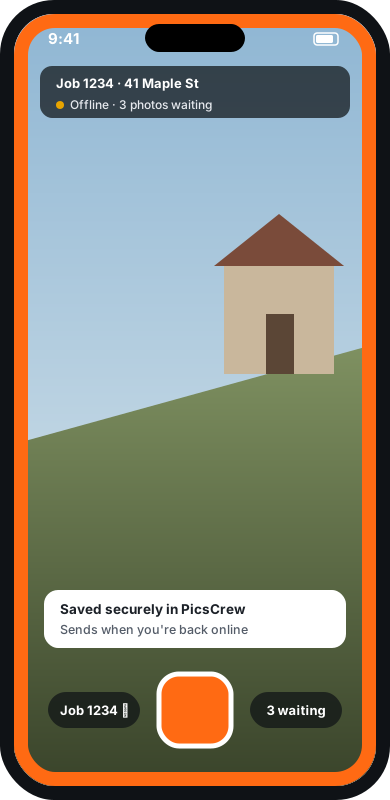
Нет связи? Продолжайте снимать
Фото надёжно сохраняются внутри PicsCrew и отправляются сами, когда вы снова в сети, даже если закрыть приложение или перезагрузить телефон.
- Не удаляйте приложение и не выходите из аккаунта, пока фото ждут отправки, иначе они пропадут.
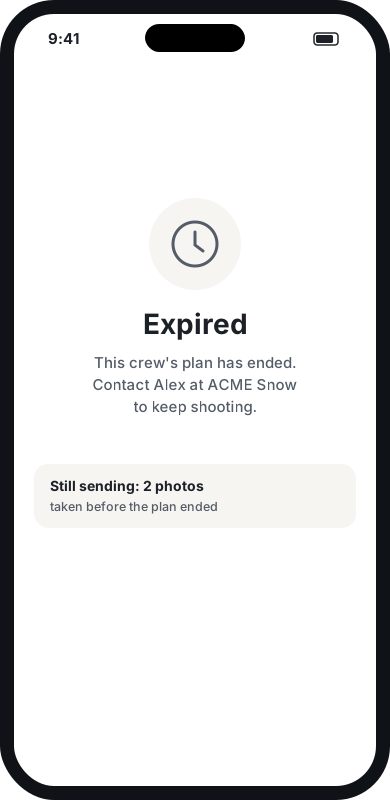
Когда тариф или мероприятие заканчивается
Приложение показывает «Expired», и камера блокируется. Уже снятые фото всё равно будут отправлены. Чтобы продолжить съёмку, свяжитесь с организатором; добавить больше может только он.
Показанные экраны — иллюстрации. При запуске приложение может выглядеть немного иначе.
Для организаторов мероприятий
Как провести игру с фотозаданиями
Фотоквест для любого пакета мероприятия: вы составляете задания, гости выбирают одно в камере, и в каждом задании побеждает первое пришедшее фото. Подготовьте всё заранее и запустите игру, когда праздник будет в разгаре.
1. Заранее напишите задания
В панели откройте «Мероприятия», затем своё мероприятие, затем «Фотозадания». Пишите по одному заданию в строке, до 20, например «Что-то синее» или «Фото с молодожёнами». Чтобы добавить приз, напишите его после тире: «Что-то синее — бесплатный напиток в баре».
2. Выберите, кто побеждает, и сохраните
Выберите «Побеждает первое пришедшее фото» или «Победителей выберу я», чтобы решать самим. По умолчанию каждый гость может победить только один раз, чтобы призы достались разным людям; отметьте галочку, чтобы разрешить больше побед. Нажмите «Сохранить задания». Гости пока ничего не видят.
3. Начните игру
Когда будете готовы — за ужином или после первого танца, — нажмите «Начать игру». В течение полуминуты над кнопкой съёмки на телефоне каждого гостя появится строка «Задания». Объявите об этом сами или доверьте это слайд-шоу.
4. Гости играют
Гость касается задания и делает фото. У заданий, где уже есть победитель, показано его имя. На телефоне победителя появляется «Вы победили!», а слайд-шоу в реальном времени показывает его фото с баннером и призом.
5. Проверьте победителей
В том же разделе панели перечислены все победители с их фото. «Не засчитывать» передаёт победу следующему фото по очереди; «Выбрать другого победителя» позволяет выбрать любое фото из участвующих. Фото, скрытое в слайд-шоу, никогда не засчитывается.
6. Завершите игру
Нажмите «Завершить игру», чтобы закрыть её. Гости больше не видят задания, фото, снятые до завершения, засчитываются, когда придут, а слайд-шоу показывает итоги. «Возобновить игру» продолжает её с теми же победителями. Фото, снятые, пока игра была завершена, никогда не засчитываются, а прежние победы по-прежнему учитываются в правиле «одна победа на гостя». Чтобы начать с нуля, удалите задания из списка, сохраните, а затем добавьте их снова.
PicsCrew только определяет победителей, а призы вручаете вы. Для баннера и таблицы результатов нужно слайд-шоу в реальном времени, которое входит в Celebration и Wedding.
Решение проблем
Сотрудник не может присоединиться
Проверьте, есть ли в тарифе свободные места пользователей (или места гостей у мероприятия), включена ли ссылка бригады и не включено ли «Approve each person» (если включено, одобрите человека в списке команды). Помните: если вы снимаете, вы тоже занимаете место. Человек, которого вы удалили, при повторном входе по ссылке команды всегда ждёт вашего одобрения.
Фото не приходят в мой Drive, Dropbox или OneDrive
Посмотрите на панель. Жёлтая отметка означает, что фото ждёт связи на телефоне сотрудника. Оповещение «Destination disconnected» (место хранения отключено) значит, что нужно снова войти в это хранилище; до этого фото надёжно ждут.
Где именно сохраняются мои фото?
В выбранной вами папке, внутри отдельной папки для каждого заказа. Имена файлов начинаются с даты и времени, затем номер заказа и номер фото, например 2026-11-13_0642_J1234_017.jpg.
Как удалить аккаунт?
В приложении: нажмите на панель заказа вверху камеры, затем Delete account. На сайте: picscrew.com/account/delete.php. Удаление аккаунта владельца прекращает любую подписку, отзывает доступ PicsCrew к вашему хранилищу и выводит бригаду из системы. Уже доставленные фото остаются в вашем хранилище.
У сотрудника новый телефон
Пусть просто войдёт на новом телефоне — со старого выход произойдёт автоматически. Если на старом телефоне остались неотправленные фото, сначала дайте им отправиться.
Нужно изменить даты мероприятия
Даты мероприятия можно перенести в любое время до первого снимка. После этого даты фиксируются, но можно добавить дополнительный день.
Фото закончились посреди работы
Добавьте пакет фото в приложении или на picscrew.com, и бригада сразу продолжит. Для мероприятия добавьте дополнительный день. Фото, снятые до лимита, всё равно будут доставлены.
Всё ещё не получается? Напишите на hello@picscrew.com, и мы поможем.