
ヘルプ
PicsCrew をはじめよう
プラン選びからチームの最初の写真まで、すべてを順を追って説明します。ほとんどのオーナーが 10 分以内に設定を終えています。
アカウントのオーナー向け
7 ステップで PicsCrew を設定
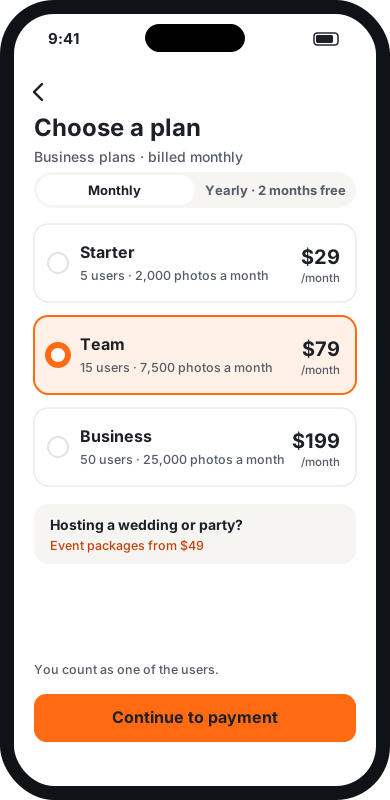
プランを選ぶ
PicsCrew アプリか picscrew.com でアカウントを作り、合うプランを選びます。現場チームはチームの人数で Business プランを月額か年額で選びます。結婚式やパーティーはイベントパッケージを選びます。1 人で使うなら Solo を選びます。
- Business プラン:Starter(5 ユーザー)、Team(15)、Business(50)。それぞれ月ごとの写真枠付き。
- あなたも写真を撮るなら、ユーザー 1 人に数えます。
- アプリストアが手数料をかけるため、picscrew.com の価格はアプリより安い場合があります。イベントパッケージは picscrew.com で販売しています。
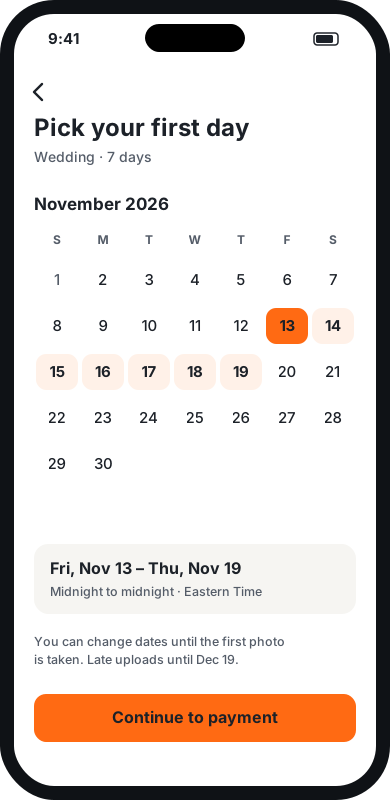
イベントを開く? 日程を選ぶ
イベントパッケージは決まった日数で使えます。初日を選んでください。各日はイベントのタイムゾーンで深夜 0 時から 0 時まで。初期値はあなたのタイムゾーンなので、会場の地域に変更してください。Business プランはすぐ始まるので、この手順は不要です。
- 初日より前は、アプリに「予定」と表示され、カメラはロックされたままです。
- 最初の写真が撮られる前なら、いつでも日程を変更できます。
- Wedding パッケージには、ゲストが遅れて写真を送れる 30 日間が後に追加されます。
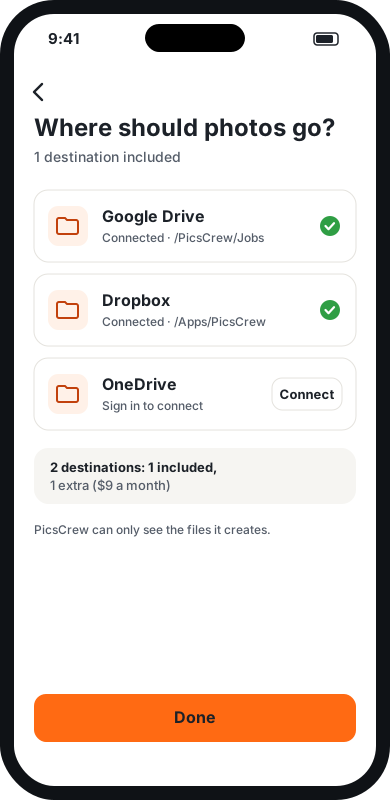
写真の送り先を選ぶ
Google Drive、Dropbox、OneDrive に一度サインインして接続し、フォルダを選びます。プランには 1 か所以上の送信先が含まれ、月の残り期間または毎月、さらに追加できます。
- PicsCrew に見えるのは、あなたのストレージ内で自分が作成したファイルだけです。
- 送信先を追加すれば、自分の Drive と顧客の Dropbox など 2 か所に同時に送れます。
- 接続が機能しなくなると通知が届き、直るまで写真は安全に待機します。
- おすすめ:Google Drive。無料の容量がいちばん大きく(15 GB)、Google に一度サインインするだけで接続でき、イベントのフォルダを共有したり、すべてまとめてダウンロードしたりできます。
- Dropbox:無料で 2 GB。写真はアプリ › PicsCrew に保存され、各動画は Dropbox のアップロード上限に合わせて約 140 MB 未満に収められます。
- OneDrive:無料で 5 GB、Microsoft 365 なら 1 TB。写真はアプリ › PicsCrew に保存されます。
- 容量が足りなくなったら、接続を解除して別の Google アカウントを接続してください。新しい写真はそちらに届き、すでに届いた写真はそのまま残ります。大きな結婚式では予備の Gmail を用意しておきましょう。
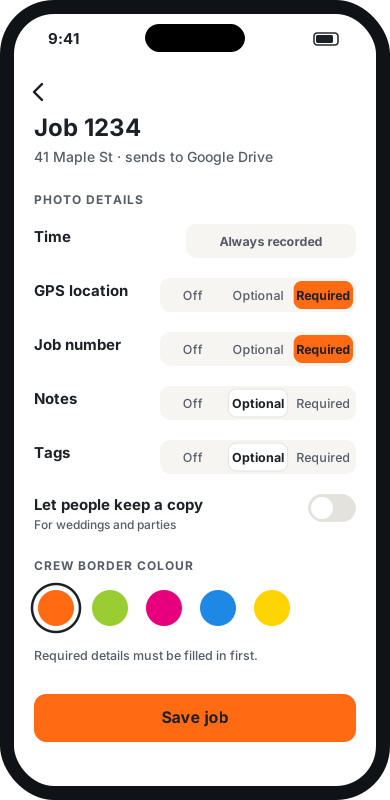
案件を設定する
案件は住所、作業指示、保険請求、イベントなどにできます。案件ごとに専用の送信先に写真を送れます。各項目でオフ・任意・必須を選びます。
- 日時は常にネットワーク時刻で記録されるので、偽装できません。
- GPS、案件番号、メモ、施工前 / 施工後 / 損傷 / 完了タグはお好みで。
- 案件番号をリストとして読み込めば、入力ミスがなくなります。
- チームのカメラ画面に表示する枠の色を選びます。
- 結婚式やパーティーを開く? 「コピーの保存を許可」をオンにすれば、ゲストも自分の写真を受け取れます。仕事ではオフのままに。
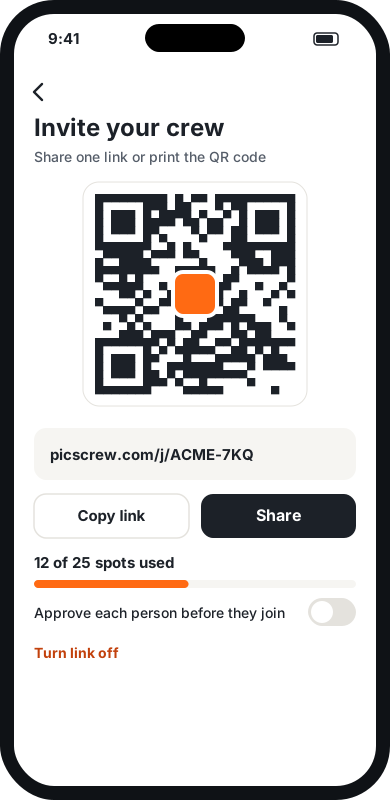
リンクひとつでチームを招待
チームのリンクを SMS、メール、チャットで共有するか、QR コードを作業シートに印刷します。メンバーはそれを開いてメールアドレスを入力し、自分でパスワードを作ります。イベントのゲストはテーブルの QR コードを読み取って名前を入れるだけ。あなたがアカウントを作ったりパスワードを扱ったりすることはありません。
- プランのユーザー枠(またはイベントのゲスト枠)が埋まると、参加は自動で止まります。
- 「一人ずつ承認」をオンにすれば、参加前に確認できます。
- リンクはいつでも無効にできます。誰でもすぐに外せて、枠が空きます。
- メールで招待したい場合は、リストを貼り付けるかスプレッドシートをアップロードすれば、招待が順番に送られます。
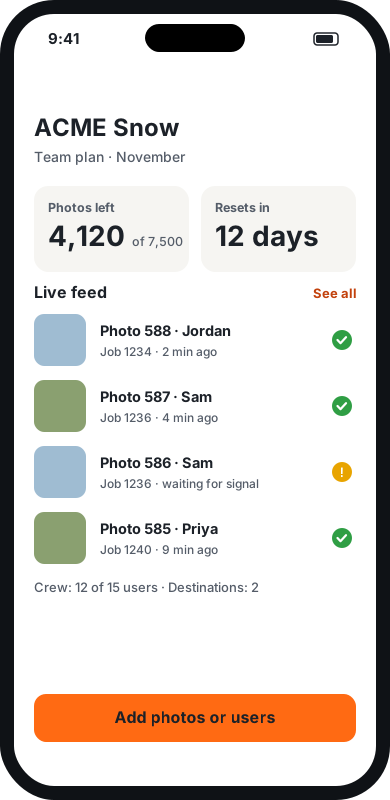
写真が届くのを確認
ダッシュボードには、今月の残り枚数(またはイベントの残り時間)と、すべての写真のライブフィードが表示されます。誰が撮ったか、どの案件か、送信済みかがわかります。
- 写真は案件ごとのフォルダに、
2026-11-13_0642_J1234_017.jpgのような名前で保存されます。 - 日時、GPS、案件番号、メモ、タグは各写真ファイル内に保存されます。
- 黄色のマークは、メンバーのスマホが電波をつかむのを写真が待っていることを示します。
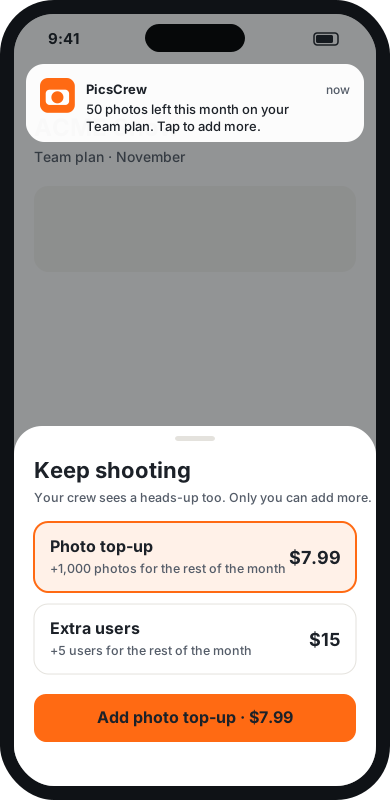
上限を先回りして管理
足りなくなる前にお知らせします。今月の残りが 100 枚になったとき、またはイベント終了の 2 時間前です。メンバーのスマホにもお知らせが表示されるので誰も慌てませんが、追加できるのはあなただけです。
- 月の残り期間だけ写真やユーザーを追加するか、追加ユーザーを毎月継続できます。
- Business プランの写真枠は毎月初めにリセットされます。
- プランやイベントが終了すると、アプリに「期限切れ」と表示されます。撮影済みの写真は最後まで送信されます。
メンバーとゲスト向け
チームに参加して撮影開始
支払いも設定の変更も不要です。主催者が済ませています。
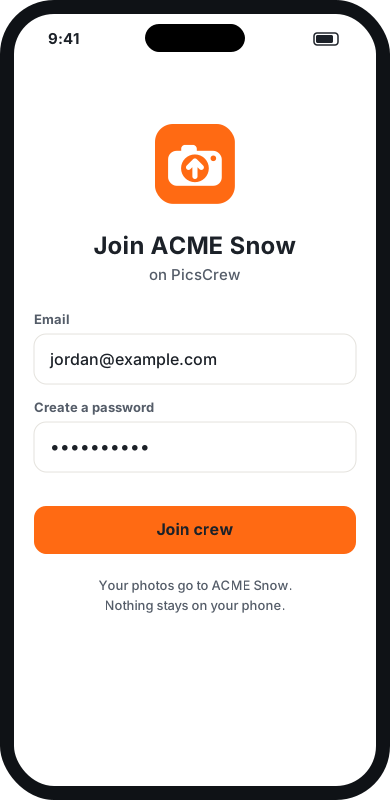
リンクを開くか QR コードを読み取る
PicsCrew アプリが開きます(未インストールなら先に App Store か Google Play へ)。メールアドレスを入力してパスワードを作れば完了です。
- アカウントは同時に 1 台のスマホでのみ使えます。新しいスマホでサインインすると、古いスマホはサインアウトされます。
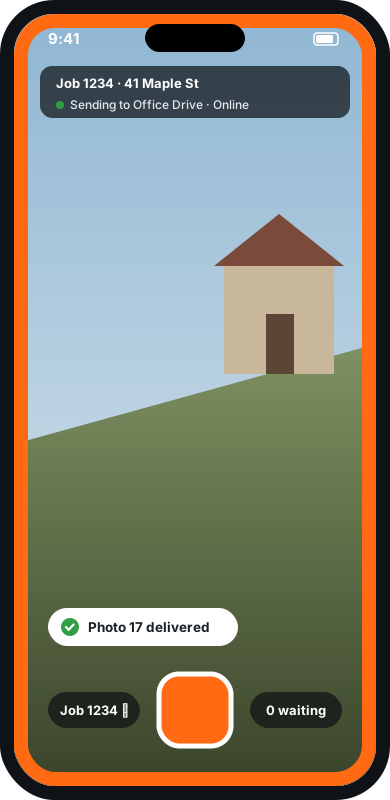
写真を撮る
色付きの枠は、スマホの通常のカメラではなく仕事用カメラを使っている印です。上部のバーに案件と写真の送り先が表示されます。
- 緑のチェックは、写真が送信されスマホから削除されたことを示します。
- 主催者がコピーの保存を許可していない限り(結婚式やパーティーではよく許可されます)、写真はスマホのギャラリーに入りません。許可されている場合は写真アプリにも保存されますが、アプリの「アカウント」メニューで「写真のコピーをこのスマートフォンに保存」をオフにすれば保存されません。決めるのはいつでもあなたです。
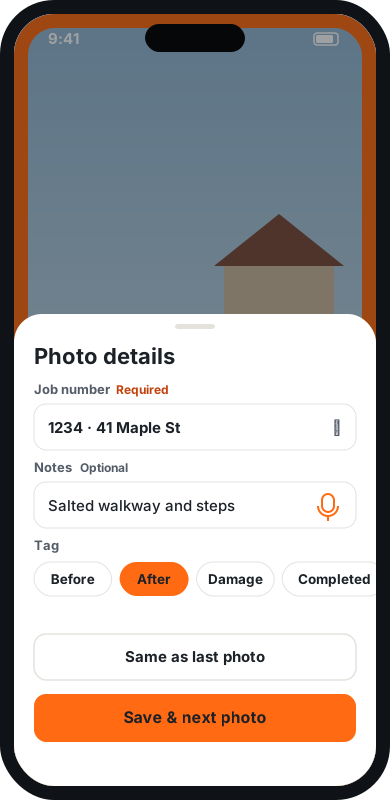
詳細を入力する
写真を撮るたびに、主催者がオンにした項目の入力を求められます。必須項目は次の写真の前に入力が必要で、任意項目は飛ばせます。
- 「前の写真と同じ」でワンタップ入力。
- マイクをタップすれば、入力せずにメモを話せます。
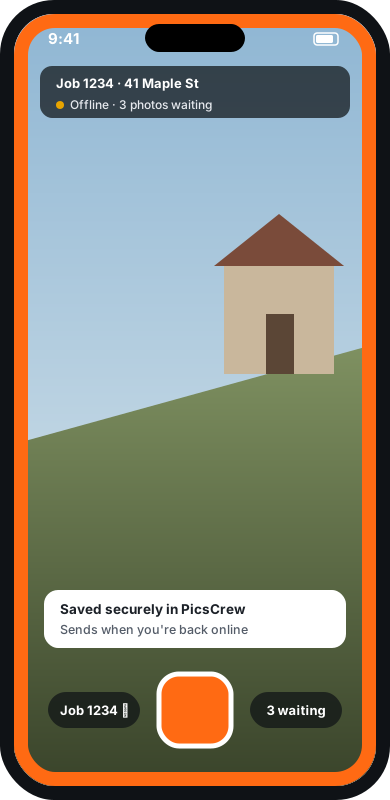
電波がない? そのまま撮影
写真は PicsCrew 内に安全に保存され、オンラインに戻ると自動で送信されます。アプリを閉じても、スマホを再起動しても大丈夫です。
- 写真が送信待ちの間は、アプリを削除したりサインアウトしたりしないでください。写真が失われます。
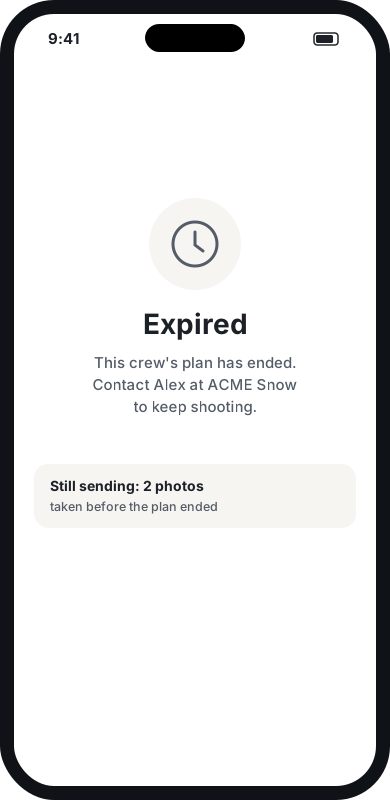
プランやイベントが終了したら
アプリに「期限切れ」と表示され、カメラがロックされます。撮影済みの写真は最後まで送信されます。撮影を続けるには主催者に連絡してください。追加できるのは主催者だけです。
画面はイメージです。公開時のアプリとは多少異なる場合があります。
イベント主催者向け
フォトチャレンジゲームを開催する
どのイベントパッケージでも使える写真の宝探しゲームです。あなたがチャレンジを並べ、ゲストがカメラで1つ選び、各チャレンジで最初に届いた写真が勝ち。事前に準備しておき、会場が盛り上がったところで開始しましょう。
1. チャレンジを事前に書いておく
ダッシュボードで「イベント」、対象のイベント、「フォトチャレンジ」の順に開きます。1行に1つ、最大 20 件までチャレンジを入力します(例:「青いもの」「新郎新婦との一枚」)。景品を付けるなら、ダッシュの後に書きます:「青いもの — バーのドリンク1杯無料」。
2. 勝者の決め方を選んで保存する
「最初に届いた写真が勝ち」か、自分で選ぶなら「自分で勝者を選ぶ」を選びます。初期設定では勝てるのは1人1回なので、景品が会場のみんなに行き渡ります。1人が複数回勝てるようにするにはチェックを入れます。「チャレンジを保存」を押します。この時点ではゲストには何も表示されません。
3. ゲームを開始する
準備ができたら、食事中やファーストダンスの後などに「ゲームを開始」を押します。30秒以内に、全ゲストのスマホのシャッターの上に「チャレンジ」の列が表示されます。アナウンスするか、スライドショーに任せましょう。
4. ゲストが参加する
ゲストはチャレンジをタップしてから撮影します。勝者が決まったチャレンジには勝者の名前が表示されます。勝者のスマホには「おめでとうございます!」と表示され、ライブスライドショーにはその写真がバナーと景品付きで映し出されます。
5. 勝者を確認する
ダッシュボードの同じセクションに、各勝者が写真とともに一覧表示されます。「無効にする」を押すと勝ちが次に届いた写真に移り、「別の勝者を選ぶ」ではどの応募写真でも選べます。スライドショーで非表示にした写真は対象になりません。
6. ゲームを終了する
「ゲームを終了」を押すと締め切られます。ゲストにはチャレンジが表示されなくなり、終了前に撮った写真は届いた時点で有効になります。スライドショーには最終結果が表示されます。「再開する」を押すと、同じ勝者のまま続けられます。 ゲーム終了中に撮った写真は一切カウントされず、それまでの勝利は「ゲスト 1 人 1 勝」に引き続き数えられます。最初からやり直すには、リストからチャレンジを削除して保存し、もう一度追加してください。
PicsCrew が行うのは勝者の発表だけで、景品はあなたからお渡しください。バナーとスコアボードにはライブスライドショーが必要で、Celebration と Wedding に含まれています。
トラブルシューティング
メンバーが参加できない
プランにユーザーの空き枠(またはイベントにゲストの空き枠)があるか、チームのリンクが有効か、「一人ずつ承認」がオンになっていないか(オンならチーム一覧から承認)を確認してください。あなたも写真を撮るなら枠を 1 つ使います。 以前に削除したメンバーがチームのリンクから再参加する場合は、必ずあなたの承認待ちになります。
Drive、Dropbox、OneDrive に写真が届かない
ダッシュボードを確認してください。黄色のマークは、メンバーのスマホで写真が電波を待っていることを示します。「送信先の接続が切れました」という通知は、そのストレージに再度サインインが必要という意味です。サインインするまで写真は安全に待機します。
写真は具体的にどこに保存されますか?
選んだフォルダ内の、案件ごとのフォルダです。ファイル名は日付と時刻で始まり、案件番号と写真番号が続きます。例:2026-11-13_0642_J1234_017.jpg。
アカウントを削除するには?
アプリでは、カメラ上部の案件バーをタップし、Delete account をタップします。ウェブでは picscrew.com/account/delete.php から。オーナーのアカウントを削除すると、サブスクリプションが停止し、PicsCrew のストレージへのアクセスが取り消され、チームはサインアウトされます。送信済みの写真は自分のストレージに残ります。
メンバーがスマホを買い替えた
新しいスマホでサインインするだけです。古いスマホはサインアウトされます。古いスマホにまだ送信待ちの写真があれば、先に送信を終えてください。
イベントの日程を変えたい
最初の写真が撮られる前なら、いつでもイベントの日程を変更できます。その後は日程が固定されますが、日数を追加できます。
作業の途中で写真枠がなくなった
アプリか picscrew.com から写真を追加すれば、チームはすぐに作業を続けられます。イベントなら日数を追加してください。上限に達する前に撮った写真は送信されます。
まだ解決しませんか? hello@picscrew.com までメールをいただければサポートします。