
Ajuda
Primeiros passos com o PicsCrew
Tudo, da escolha do plano à primeira foto da equipe, passo a passo. A maioria dos donos de conta configura tudo em menos de dez minutos.
Para donos de conta
Configure o PicsCrew para sua empresa ou evento
Escolha um plano, conecte seu armazenamento, configure os serviços e convide sua equipe.
7 passos →Para membros da equipe e convidados
Entre em uma equipe e comece a fotografar
Você recebeu um link ou QR code. Veja o que acontece agora.
5 passos →Para donos de conta
Configure o PicsCrew em 7 passos
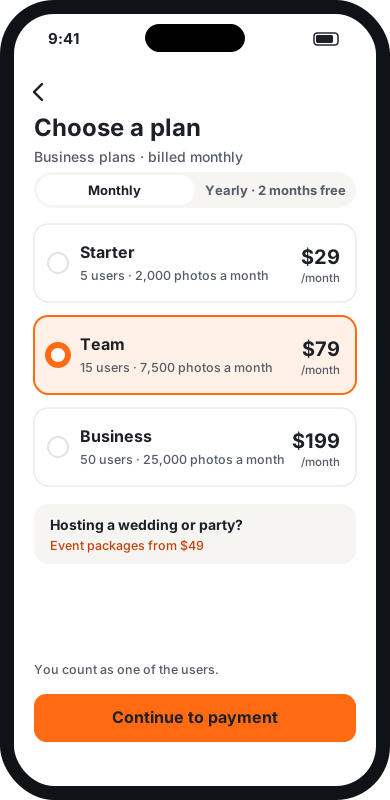
Escolha um plano
Crie sua conta no app PicsCrew ou em picscrew.com e escolha o plano certo. Equipes e times de campo escolhem um plano Business pelo tamanho da equipe, mensal ou anual. Casamentos e festas escolhem um pacote de evento. Uma pessoa sozinha escolhe o Solo.
- Planos Business: Starter (5 usuários), Team (15) ou Business (50), cada um com uma cota mensal de fotos.
- Você conta como um dos usuários se também tirar fotos.
- Os preços em picscrew.com podem ser menores que no app, porque as lojas de apps cobram uma taxa. Os pacotes de eventos são vendidos em picscrew.com.
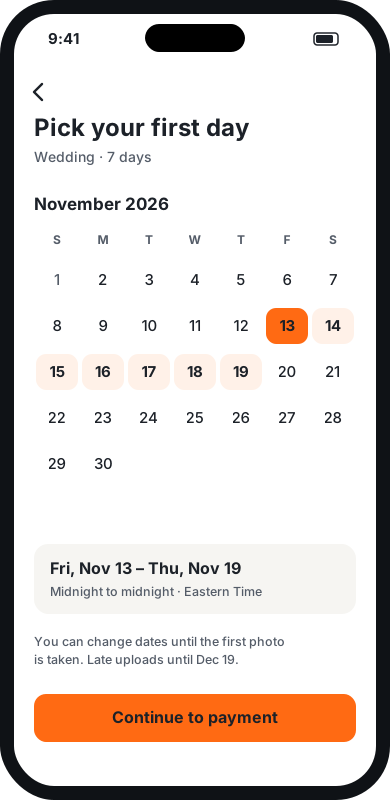
Vai organizar um evento? Escolha as datas
Os pacotes de eventos valem por dias definidos: escolha o primeiro. Cada dia vai de meia-noite a meia-noite no fuso horário do evento, que vem com o seu; mude para o do local do evento. Os planos Business começam na hora e pulam esta etapa.
- Antes do primeiro dia, o app mostra “Agendado” e a câmera fica bloqueada.
- Você pode mudar as datas a qualquer momento antes da primeira foto.
- O pacote Wedding adiciona 30 dias depois para os convidados enviarem fotos atrasadas.
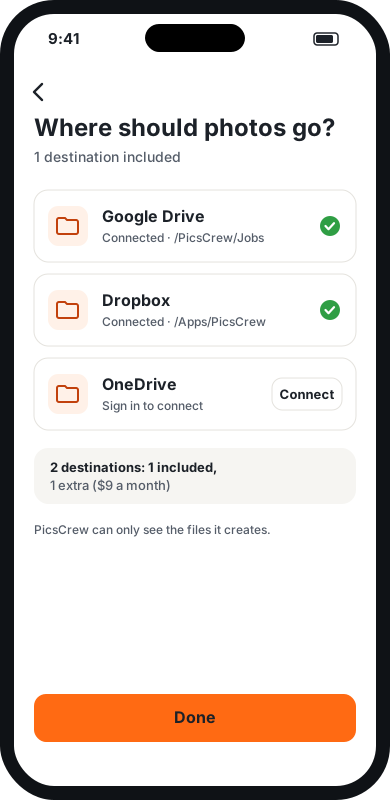
Escolha para onde vão as fotos
Conecte o Google Drive, Dropbox ou OneDrive entrando uma vez e escolha uma pasta. Seu plano inclui um ou mais destinos; dá para adicionar mais um pelo resto do mês ou todo mês.
- O PicsCrew só vê os arquivos que ele cria no seu armazenamento, nada mais.
- Envie para dois lugares ao mesmo tempo, como o seu Drive e o Dropbox de um cliente, com um destino extra.
- Se uma conexão parar de funcionar, você recebe um alerta e as fotos esperam em segurança até ser resolvido.
- Nossa escolha: Google Drive. Ele tem o maior espaço grátis (15 GB), um único login do Google conecta tudo, e você pode compartilhar a pasta de um evento ou baixar tudo de uma vez.
- Dropbox: 2 GB grátis. As fotos vão para Apps › PicsCrew, e cada vídeo fica abaixo de cerca de 140 MB, o limite de envio do Dropbox.
- OneDrive: 5 GB grátis, ou 1 TB com o Microsoft 365. As fotos vão para Apps › PicsCrew.
- Ficou sem espaço? Desconecte e conecte outra conta do Google: as fotos novas vão para lá, e as já entregues ficam onde estão. Para um casamento grande, deixe um Gmail reserva pronto.
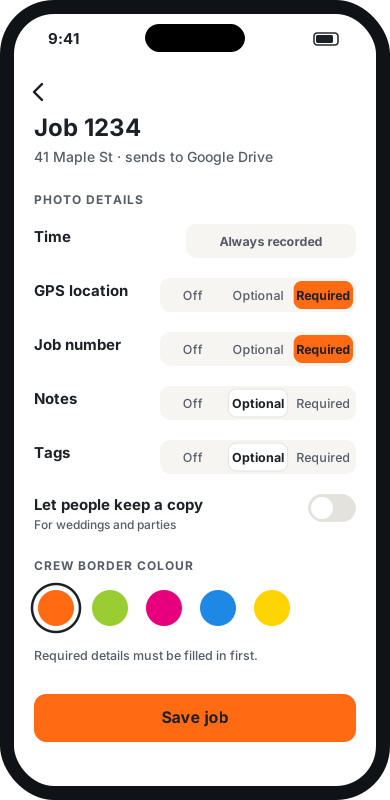
Configure seus serviços
Um serviço pode ser um endereço, uma ordem de serviço, um sinistro ou um evento. Cada serviço pode enviar fotos para o próprio destino. Para cada detalhe, escolha Desligado, Opcional ou Obrigatório.
- A hora é sempre registrada, pela hora da rede, então não pode ser falsificada.
- GPS, número do serviço, observações e etiquetas Antes / Depois / Dano / Concluído ficam a seu critério.
- Carregue seus números de serviço como uma lista para ninguém digitar errado.
- Escolha a cor da borda que a equipe vê na tela da câmera.
- Vai fazer um casamento ou festa? Ative “Deixar as pessoas guardarem uma cópia” para os convidados também ficarem com as próprias fotos. Deixe desligado no trabalho.
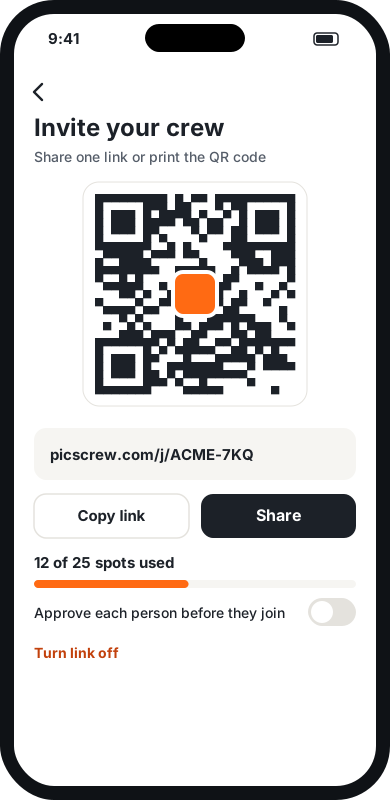
Convide a equipe com um link
Compartilhe o link da equipe por mensagem, e-mail ou chat, ou imprima o QR code na ficha do serviço. Cada membro abre, digita o e-mail e cria a própria senha. Convidados de eventos só leem o QR code na mesa e digitam o nome. Você nunca cria contas nem lida com senhas.
- As entradas param automaticamente quando as vagas de usuários do plano (ou de convidados do evento) se esgotam.
- Ative “Aprovar cada pessoa” para conferir quem entra.
- Desative o link quando quiser. Remova qualquer pessoa na hora; a vaga fica livre.
- Prefere convites por e-mail? Cole uma lista ou envie uma planilha, e os convites saem em lotes.
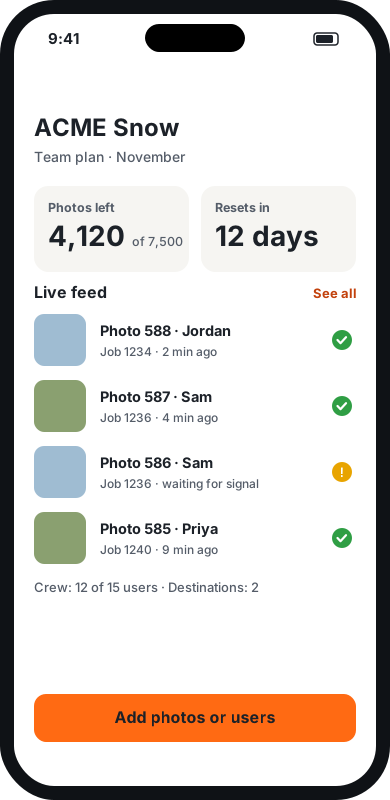
Veja as fotos chegando
Seu painel mostra as fotos restantes do mês (ou o tempo restante de um evento) e um feed ao vivo de cada foto: quem tirou, de qual serviço e se já foi entregue.
- As fotos são arquivadas em uma pasta por serviço, com nomes como
2026-11-13_0642_J1234_017.jpg. - Hora, GPS, número do serviço, observações e etiquetas ficam guardados dentro de cada arquivo de foto.
- Uma marca amarela indica que a foto está esperando o celular do membro da equipe ter sinal.
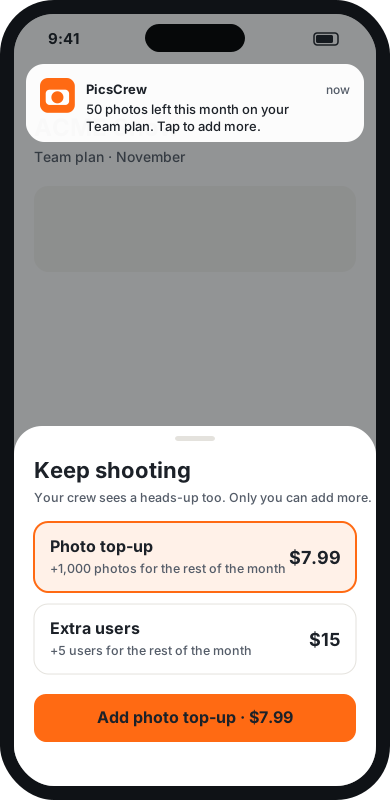
Fique de olho nos seus limites
Avisamos antes de acabar: quando restam 100 fotos no mês, ou 2 horas antes do fim de um evento. A equipe também vê o aviso no celular, para ninguém ser pego de surpresa, mas só você pode adicionar mais.
- Adicione um pacote de fotos ou usuários extras pelo resto do mês, ou mantenha usuários extras todo mês.
- Os planos Business zeram as fotos no início de cada mês.
- Quando um plano ou evento termina, o app mostra “Expirado”. As fotos já tiradas ainda terminam de ser enviadas.
Para membros da equipe e convidados
Entre em uma equipe e comece a fotografar
Você não precisa pagar nada nem mudar nenhuma configuração. O organizador já fez isso.
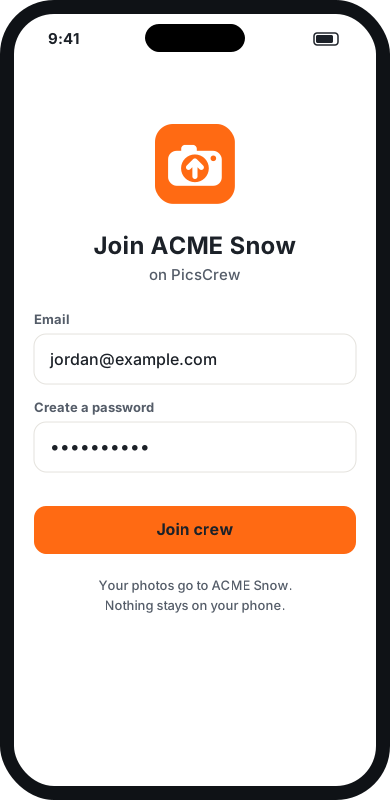
Abra o link ou leia o QR code
Ele leva você ao app PicsCrew (ou à App Store ou ao Google Play para instalar antes). Digite seu e-mail e crie uma senha. Só isso.
- Sua conta funciona em um celular por vez. Entre em um celular novo e o antigo sai da conta.
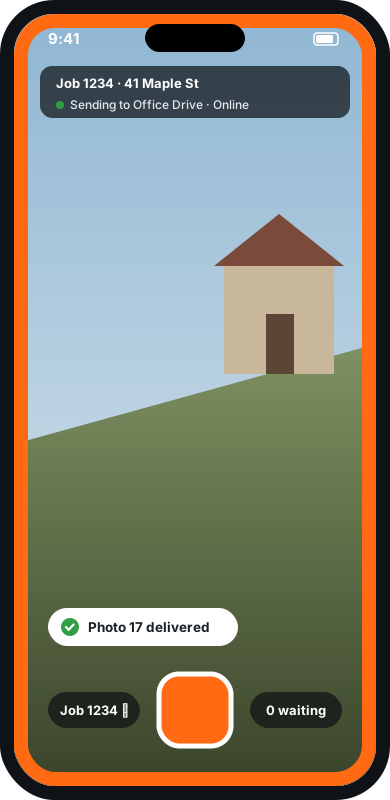
Tire fotos
A borda colorida mostra que você está na câmera de trabalho, não na câmera normal do celular. A barra de cima mostra o serviço e para onde as fotos estão indo.
- Um visto verde indica que a foto foi entregue e removida do celular.
- As fotos não vão para a galeria do celular, a não ser que o organizador deixe as pessoas guardarem uma cópia (comum em casamentos e festas). Nesse caso, cada foto também é salva no app Fotos, a menos que você desative “Salvar uma cópia das minhas fotos neste celular” no menu Conta do app: essa escolha é sempre sua.
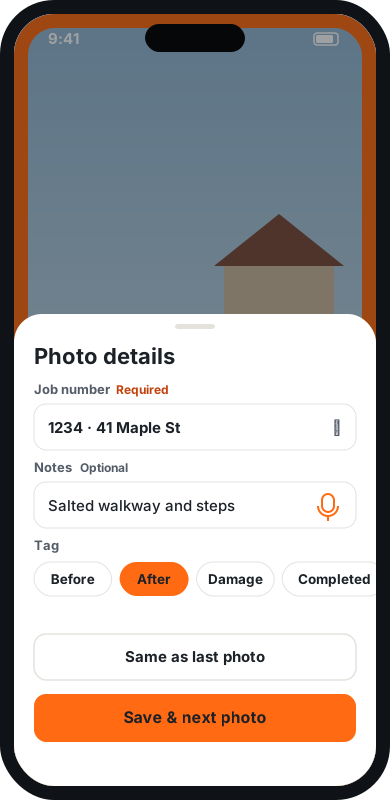
Adicione os detalhes
Depois de cada foto, o PicsCrew pede os detalhes que o organizador ativou. Os obrigatórios precisam ser preenchidos antes da próxima foto; os opcionais podem ser pulados.
- “Igual à última foto” preenche tudo com um toque.
- Toque no microfone para ditar as observações em vez de digitar.
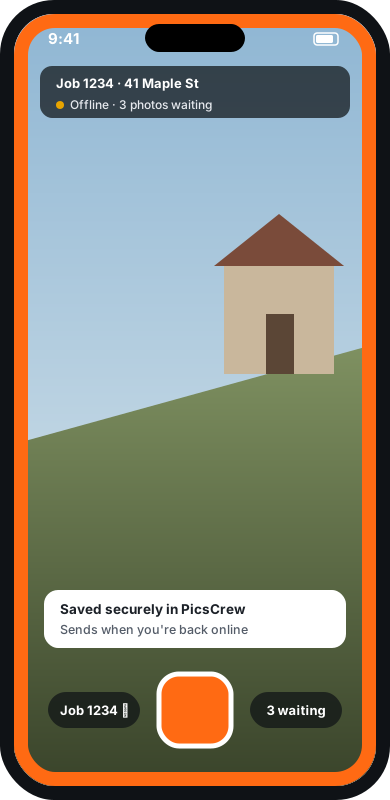
Sem sinal? Continue fotografando
As fotos ficam guardadas com segurança dentro do PicsCrew e são enviadas sozinhas quando você volta a ficar online, mesmo se fechar o app ou reiniciar o celular.
- Não apague o app nem saia da conta enquanto houver fotos esperando, ou elas serão perdidas.
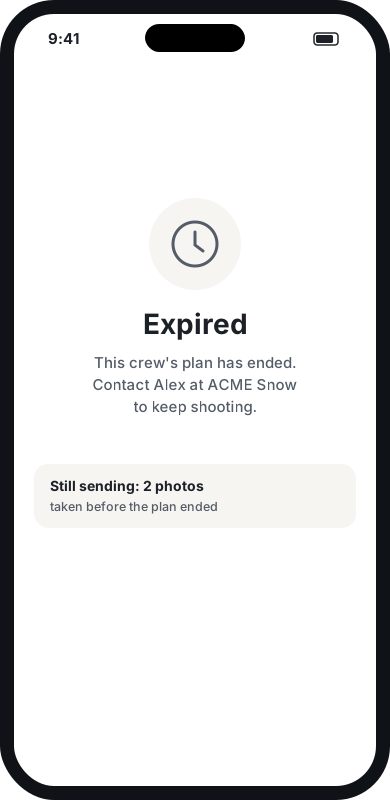
Quando o plano ou evento termina
O app mostra “Expirado” e a câmera é bloqueada. As fotos que você já tirou ainda terminam de ser enviadas. Para continuar fotografando, fale com o organizador; só ele pode adicionar mais.
As telas mostradas são ilustrações. O app pode ficar um pouco diferente no lançamento.
Para quem organiza eventos
Faça um jogo de desafios de fotos
Uma caça ao tesouro de fotos para qualquer pacote de evento: você lista os desafios, os convidados escolhem um na câmera e a primeira foto que chegar em cada um ganha. Prepare tudo com antecedência e inicie quando chegar a hora na festa.
1. Escreva seus desafios com antecedência
No seu painel, abra Eventos, depois o seu evento e depois Desafios de fotos. Digite um desafio por linha, até 20, como “Algo azul” ou “Uma foto com os noivos”. Para adicionar um prêmio, coloque depois de um travessão: “Algo azul — Um drinque grátis no bar”.
2. Escolha quem ganha e salve
Escolha “A primeira foto que chegar ganha” ou “Eu escolho os vencedores” para decidir por conta própria. Por padrão, cada convidado ganha uma vez só, para os prêmios circularem pelo salão; marque a caixa para deixar alguém ganhar mais. Clique em Salvar desafios. Os convidados ainda não veem nada.
3. Inicie o jogo
Quando chegar a hora, no jantar ou depois da primeira dança, aperte Iniciar o jogo. Em menos de meio minuto, uma linha Desafios aparece acima do botão de disparo no celular de cada convidado. Anuncie ou deixe a apresentação fazer isso.
4. Os convidados jogam
O convidado toca num desafio e tira a foto. Os desafios já vencidos mostram o nome de quem ganhou. O celular de quem ganhou mostra “Você ganhou!”, e a apresentação ao vivo mostra a foto com uma faixa e o prêmio.
5. Confira os vencedores
A mesma seção do painel lista cada vencedor com a foto. Não vale passa a vitória para a próxima foto da fila; Escolher outro vencedor permite escolher qualquer participação. Uma foto oculta na apresentação nunca conta.
6. Encerre o jogo
Aperte Encerrar o jogo para fechar. Os convidados deixam de ver os desafios, as fotos tiradas antes do fim ainda contam quando chegam, e a apresentação mostra o resultado final. Iniciar de novo continua com os mesmos vencedores. Fotos tiradas enquanto o jogo estava encerrado nunca contam, e as vitórias anteriores continuam valendo para a regra de uma vitória por convidado. Para começar do zero, apague os desafios da lista, salve e adicione-os de novo.
O PicsCrew só indica os vencedores: quem entrega os prêmios é você. A faixa e o placar precisam da apresentação ao vivo, que vem com Celebration e Wedding.
Solução de problemas
Um membro da equipe não consegue entrar
Confira se o plano tem vagas de usuário livres (ou o evento tem vagas de convidado), se o link da equipe está ativado e se “Aprovar cada pessoa” está ligado (se estiver, aprove a pessoa na lista da equipe). Lembre-se de que você conta como uma das vagas se tirar fotos. Quem você removeu antes sempre aguarda sua aprovação ao voltar pelo link da equipe.
As fotos não estão chegando no meu Drive, Dropbox ou OneDrive
Olhe o seu painel. Uma marca amarela indica que a foto está esperando sinal no celular do membro da equipe. Um alerta “Destino desconectado” indica que você precisa entrar de novo naquele armazenamento; as fotos esperam em segurança até lá.
Onde exatamente minhas fotos são salvas?
Na pasta que você escolheu, dentro de uma pasta por serviço. Os nomes dos arquivos começam com a data e a hora, depois o número do serviço e o número da foto, por exemplo 2026-11-13_0642_J1234_017.jpg.
Como excluo minha conta?
No app: toque na barra do serviço no topo da câmera e depois em Delete account. No site: picscrew.com/account/delete.php. Excluir uma conta de dono cancela qualquer assinatura, remove o acesso do PicsCrew ao seu armazenamento e desconecta sua equipe. As fotos já entregues continuam no seu armazenamento.
Um membro da equipe trocou de celular
Basta entrar no celular novo. O antigo sai da conta. Se o celular antigo ainda tiver fotos esperando, deixe terminar de enviar antes.
Preciso mudar as datas do meu evento
Você pode mudar as datas de um evento a qualquer momento antes da primeira foto. Depois disso, as datas ficam fixas, mas você pode adicionar um dia extra.
As fotos acabaram no meio de um serviço
Adicione um pacote de fotos pelo app ou em picscrew.com, e a equipe pode continuar na hora. Em um evento, adicione um dia extra. As fotos tiradas antes do limite continuam sendo entregues.
Ainda com problemas? Escreva para hello@picscrew.com e a gente ajuda.