
المساعدة
البدء مع PicsCrew
كل شيء من اختيار الخطة إلى أول صورة لفريقك، خطوةً خطوة. ينتهي معظم أصحاب الحسابات من الإعداد في أقل من عشر دقائق.
لأصحاب الحسابات
أعِدّ PicsCrew في 7 خطوات
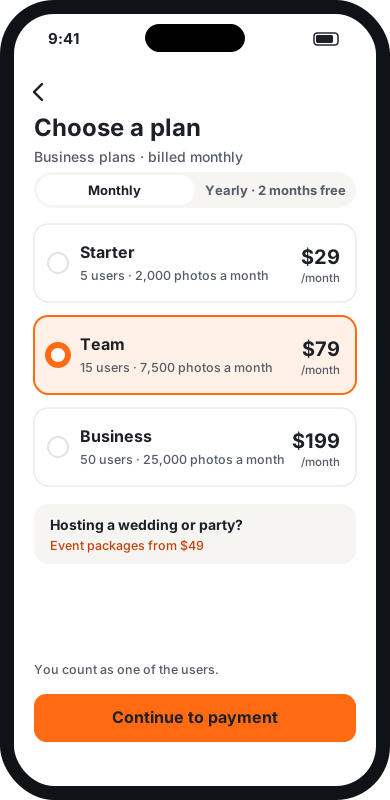
اختر خطة
أنشئ حسابك في تطبيق PicsCrew أو على picscrew.com، ثم اختر الخطة المناسبة. تختار فرق العمل والفرق الميدانية خطة Business حسب حجم الفريق، شهريًا أو سنويًا. وتختار حفلات الزفاف والحفلات باقة مناسبة. ويختار الشخص الواحد Solo.
- خطط Business: Starter (5 مستخدمين)، وTeam (15)، وBusiness (50)، ولكل منها حصة شهرية من الصور.
- تُحسب أحد المستخدمين إذا كنت تلتقط الصور أيضًا.
- قد تكون الأسعار على picscrew.com أقل منها في التطبيق، لأن متاجر التطبيقات تفرض رسومًا. وتُباع باقات المناسبات على picscrew.com.
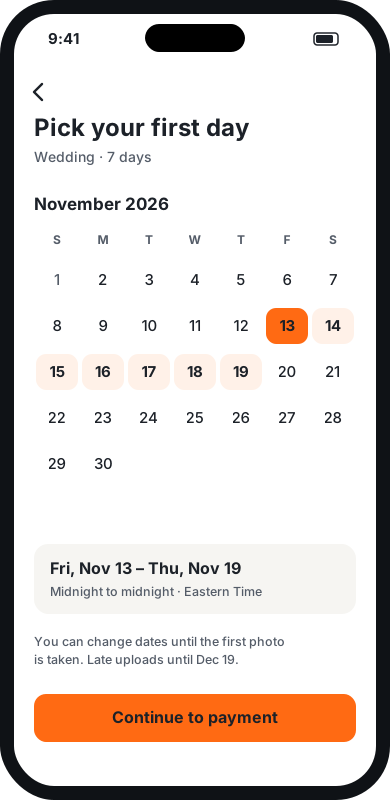
تنظّم مناسبة؟ اختر تواريخك
تمتد باقات المناسبات لأيام محددة: اختر اليوم الأول. يمتد كل يوم من منتصف الليل إلى منتصف الليل بالمنطقة الزمنية للمناسبة، المضبوطة على منطقتك؛ غيّرها إلى مكان المناسبة. أما خطط Business فتبدأ فورًا وتتخطى هذه الخطوة.
- قبل اليوم الأول، يعرض التطبيق «مجدولة» وتبقى الكاميرا مقفلة.
- يمكنك تغيير التواريخ في أي وقت قبل التقاط الصورة الأولى.
- تضيف باقة Wedding 30 أيام بعدها ليرسل الضيوف صورهم المتأخرة.
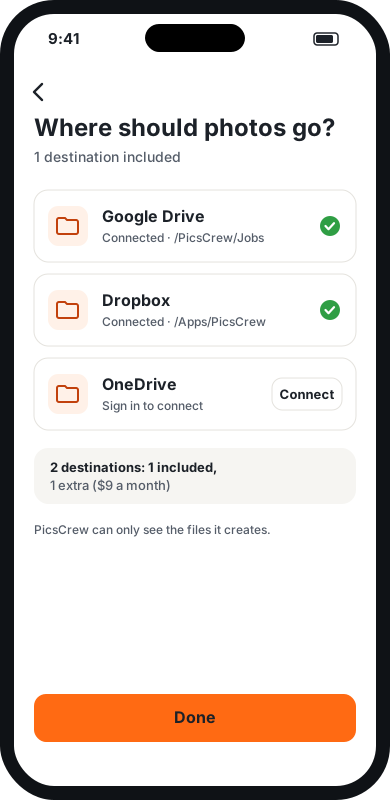
اختر أين تذهب الصور
اربط Google Drive أو Dropbox أو OneDrive بتسجيل الدخول مرة واحدة، واختر مجلدًا. تتضمن خطتك وجهة حفظ واحدة أو أكثر؛ ويمكن إضافة وجهة إضافية لبقية الشهر أو كل شهر.
- لا يرى PicsCrew إلا الملفات التي ينشئها في تخزينك، ولا شيء غيرها.
- أرسل إلى مكانين في الوقت نفسه، مثل Drive الخاص بك وDropbox الخاص بعميل، بوجهة حفظ إضافية.
- إذا توقف اتصال عن العمل، يصلك تنبيه وتنتظر الصور بأمان حتى يُصلَح.
- اختيارنا: Google Drive. يقدّم أكبر مساحة مجانية (15 GB)، ويُربط بتسجيل دخول واحد إلى Google، ويمكنك مشاركة مجلد المناسبة أو تنزيل كل شيء دفعة واحدة.
- Dropbox: 2 GB مجانًا. تُحفظ الصور في Apps › PicsCrew، ويُبقى كل فيديو تحت نحو 140 MB، وهو حد الرفع في Dropbox.
- OneDrive: 5 GB مجانًا، أو 1 TB مع Microsoft 365. تُحفظ الصور في Apps › PicsCrew.
- هل توشك المساحة على النفاد؟ افصل التخزين واربط حساب Google آخر: تذهب إليه الصور الجديدة، وتبقى الصور التي وصلت من قبل في مكانها. وفي حفل الزفاف الكبير، جهّز حساب Gmail احتياطيًا.
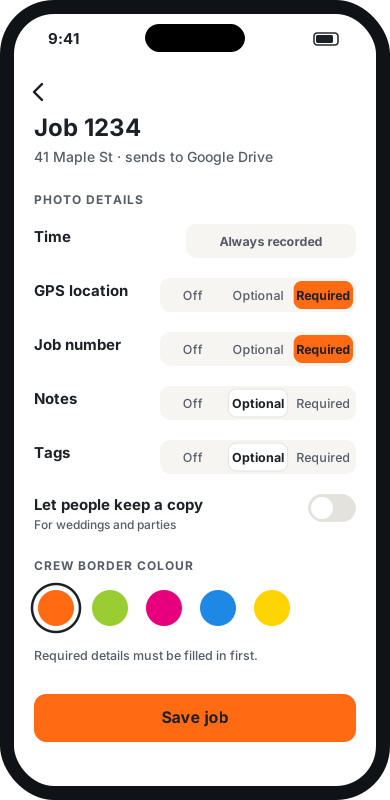
أعِدّ مهامك
يمكن أن تكون المهمة عنوانًا أو أمر عمل أو مطالبة أو مناسبة. ويمكن لكل مهمة إرسال الصور إلى وجهة حفظ خاصة بها. ولكل تفصيل، اختر «إيقاف» أو «اختياري» أو «إلزامي».
- الوقت يُسجَّل دائمًا، من وقت الشبكة فلا يمكن تزويره.
- GPS ورقم المهمة والملاحظات ووسوم قبل / بعد / ضرر / مكتمل حسب اختيارك.
- حمّل أرقام مهامك كقائمة اختيار حتى لا يخطئ أحد في كتابتها.
- اختر لون الإطار الذي يراه فريقك على شاشة الكاميرا.
- تنظّم حفل زفاف أو حفلة؟ فعّل «السماح بالاحتفاظ بنسخة» ليحصل الضيوف على صورهم أيضًا. واتركه معطّلًا للعمل.
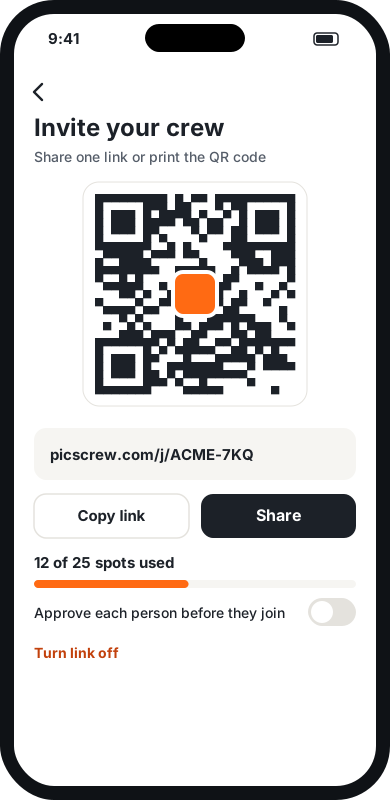
ادعُ فريقك برابط واحد
شارك رابط فريقك برسالة نصية أو بريد إلكتروني أو دردشة، أو اطبع رمز QR على ورقة المهمة. يفتحه كل عضو ويُدخل بريده الإلكتروني وينشئ كلمة مروره. أما ضيوف المناسبات فيمسحون رمز QR على الطاولة ويكتبون أسماءهم فقط. لن تنشئ حسابات أو تتعامل مع كلمات مرور أبدًا.
- يتوقف الانضمام تلقائيًا عندما تمتلئ أماكن المستخدمين في خطتك (أو أماكن الضيوف في مناسبتك).
- فعّل «الموافقة على كل شخص» لمراجعة الأشخاص قبل دخولهم.
- أوقف الرابط في أي وقت. وأزِل أي شخص فورًا؛ فيتحرر مكانه.
- تفضّل الدعوات بالبريد الإلكتروني؟ الصق قائمة أو ارفع جدول بيانات، فتُرسَل الدعوات على دفعات.
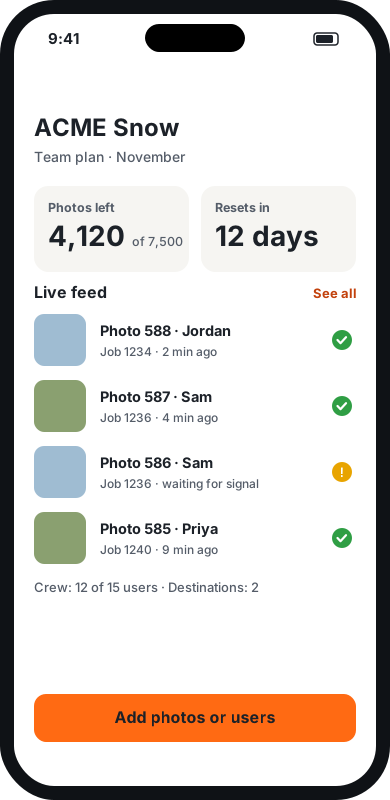
تابع وصول الصور
تعرض لوحة التحكم الصور المتبقية هذا الشهر (أو الوقت المتبقي للمناسبة)، وعرضًا مباشرًا لكل صورة: من التقطها، ولأي مهمة، وهل سُلّمت.
- تُحفظ الصور في مجلد لكل مهمة، بأسماء مثل
2026-11-13_0642_J1234_017.jpg. - يُخزَّن الوقت وGPS ورقم المهمة والملاحظات والوسوم داخل كل ملف صورة.
- العلامة الصفراء تعني أن الصورة تنتظر توفر الإشارة في هاتف عضو الفريق.
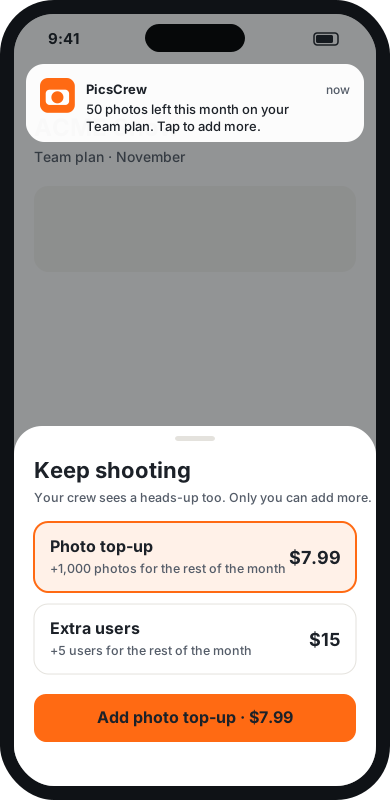
ابقَ متقدمًا على حدودك
نذكّرك قبل النفاد: عندما يتبقى 100 صورة هذا الشهر، أو قبل 2 ساعة من انتهاء مناسبة. ويرى فريقك التذكير على هواتفهم أيضًا حتى لا يُفاجأ أحد، لكنك وحدك من يمكنه إضافة المزيد.
- أضِف رصيد صور إضافيًا أو مستخدمين إضافيين لبقية الشهر، أو احتفظ بالمستخدمين الإضافيين كل شهر.
- تُجدَّد صور خطط Business في بداية كل شهر.
- إذا انتهت خطة أو مناسبة، يعرض التطبيق «منتهية». والصور الملتقطة تكمل إرسالها.
لأعضاء الفريق والضيوف
انضم إلى فريق وابدأ التصوير
لا تحتاج إلى دفع أي شيء أو تغيير أي إعدادات. فقد تولّى المنظّم ذلك.
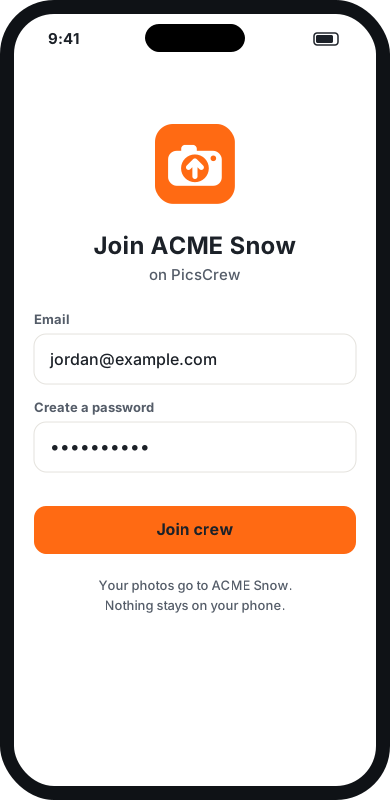
افتح الرابط أو امسح رمز QR
ينقلك إلى تطبيق PicsCrew (أو إلى App Store أو Google Play لتثبيته أولًا). أدخل بريدك الإلكتروني وأنشئ كلمة مرور. هذا كل شيء.
- يعمل حسابك على هاتف واحد في كل مرة. سجّل الدخول على هاتف جديد فيُسجَّل خروج الهاتف القديم.
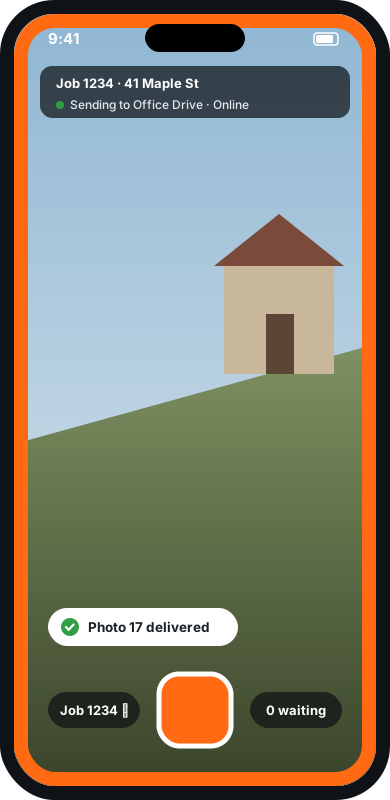
التقط الصور
يخبرك الإطار الملوّن أنك في كاميرا العمل، لا كاميرا هاتفك العادية. ويعرض الشريط العلوي المهمة ووجهة الصور.
- علامة الصح الخضراء تعني أن الصورة سُلّمت وأُزيلت من هاتفك.
- لا تدخل الصور معرض صور هاتفك، إلا إذا سمح المنظّم بالاحتفاظ بنسخة (وهذا شائع في حفلات الزفاف والحفلات). عندها تُحفظ كل صورة أيضًا في تطبيق الصور، ما لم توقف «حفظ نسخة من صوري على هذا الهاتف» في قائمة الحساب في التطبيق: هذا الخيار لك دائمًا.
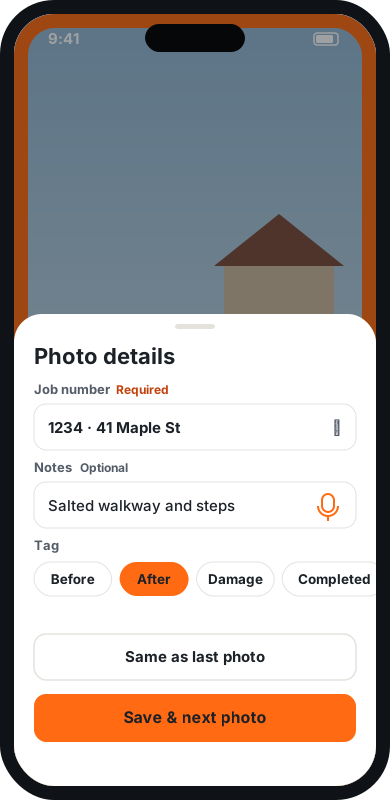
أضِف التفاصيل
بعد كل صورة، يطلب PicsCrew التفاصيل التي فعّلها المنظّم. يجب ملء الإلزامية منها قبل الصورة التالية؛ ويمكن تخطي الاختيارية.
- «مثل الصورة السابقة» يملأ كل شيء بنقرة واحدة.
- انقر على الميكروفون لإملاء ملاحظاتك بدل كتابتها.
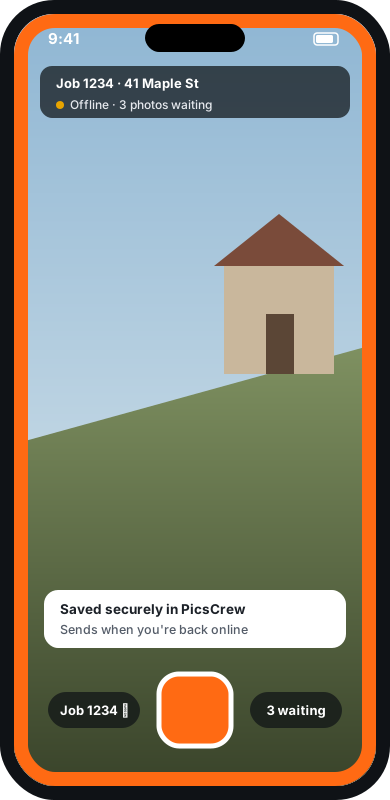
لا إشارة؟ واصل التصوير
تُحفظ الصور بأمان داخل PicsCrew وتُرسَل تلقائيًا عند عودة الاتصال، حتى لو أغلقت التطبيق أو أعدت تشغيل هاتفك.
- لا تحذف التطبيق ولا تسجّل الخروج أثناء انتظار الصور، وإلا ستضيع.
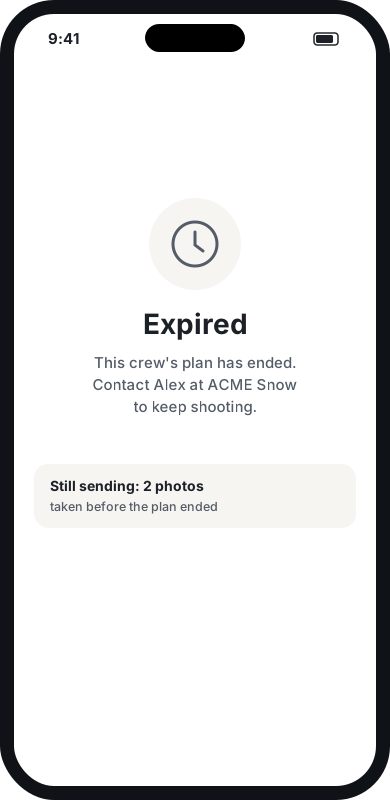
عند انتهاء الخطة أو المناسبة
يعرض التطبيق «منتهية» وتُقفل الكاميرا. والصور التي التقطتها تكمل إرسالها. لمواصلة التصوير، تواصل مع المنظّم؛ فهو وحده من يمكنه إضافة المزيد.
الشاشات المعروضة توضيحية. وقد يختلف شكل التطبيق قليلًا عند الإطلاق.
لمنظّمي المناسبات
كيف تنظّم لعبة تحديات التصوير
مسابقة بحث بالصور متاحة مع أي باقة مناسبات: تكتب أنت قائمة التحديات، ويختار الضيوف تحديًا في الكاميرا، وتفوز أول صورة تصل لكل تحدٍّ. جهّز كل شيء مسبقًا وابدأ اللعبة حين تكون الحفلة جاهزة.
1. اكتب تحدياتك مسبقًا
في لوحة التحكم، افتح «المناسبات»، ثم مناسبتك، ثم «تحديات التصوير». اكتب تحديًا واحدًا في كل سطر، حتى 20، مثل «شيء أزرق» أو «صورة مع العروسين». ولإضافة جائزة، اكتبها بعد شرطة: «شيء أزرق — مشروب مجاني من البار».
2. اختر طريقة الفوز ثم احفظ
اختر «تفوز أول صورة تصل»، أو «سأختار الفائزين بنفسي» لتختارهم أنت. في الوضع الافتراضي يفوز كل ضيف مرة واحدة فقط، فتتوزع الجوائز على الحاضرين؛ حدّد المربع إن أردت السماح لأحدهم بالفوز أكثر من مرة. اضغط «حفظ التحديات». لن يرى الضيوف شيئًا بعد.
3. ابدأ اللعبة
عندما تكون مستعدًا، على العشاء أو بعد الرقصة الأولى، اضغط «بدء اللعبة». وخلال نصف دقيقة يظهر صف «التحديات» فوق زر الالتقاط في هاتف كل ضيف. أعلن عن ذلك، أو دع عرض الشرائح يتولى الإعلان.
4. الضيوف يلعبون
ينقر الضيف على تحدٍّ ثم يلتقط الصورة. وتظهر على التحديات التي حُسمت أسماء الفائزين بها. ويظهر على هاتف الفائز «لقد فزت!»، ويعرض عرض الشرائح المباشر صورته مع شريط إعلان والجائزة.
5. راجع الفائزين
يعرض القسم نفسه في لوحة التحكم كل فائز مع صورته. يمنح زر «غير صالحة» الفوز للصورة التالية في الترتيب، ويتيح لك «اختيار فائز آخر» اختيار أي مشاركة. ولا تُحتسب أبدًا أي صورة مخفية من عرض الشرائح.
6. أنهِ اللعبة
اضغط «إنهاء اللعبة» لإغلاقها. لن يرى الضيوف التحديات بعد ذلك، وتظل الصور الملتقطة قبل النهاية محسوبة عند وصولها، ويعرض عرض الشرائح النتائج النهائية. ويتيح «البدء من جديد» مواصلة اللعبة مع الفائزين أنفسهم. الصور الملتقطة أثناء انتهاء اللعبة لا تُحتسب أبدًا، والانتصارات السابقة تظل محسوبة ضمن قاعدة فوز واحد لكل ضيف. للبدء من الصفر، احذف التحديات من القائمة واحفظ، ثم أضفها مرة أخرى.
يكتفي PicsCrew بإعلان أسماء الفائزين: وأنت من يسلّم الجوائز. ويتطلب شريط الإعلان ولوحة النتائج عرض الشرائح المباشر، المتوفر مع Celebration وWedding.
حل المشكلات
عضو في الفريق لا يستطيع الانضمام
تحقق من وجود أماكن مستخدمين شاغرة في خطتك (أو أماكن ضيوف في مناسبتك)، وأن رابط الفريق مفعّل، وهل خيار «الموافقة على كل شخص» مفعّل (إن كان كذلك، فوافق عليهم من قائمة فريقك). وتذكّر أنك تُحسب أحد الأماكن إذا كنت تلتقط الصور. أي شخص أزلته سابقًا ينتظر دائمًا موافقتك عندما ينضم مجددًا عبر رابط الفريق.
الصور لا تصل إلى Drive أو Dropbox أو OneDrive
انظر إلى لوحة التحكم. العلامة الصفراء تعني أن الصورة تنتظر الإشارة في هاتف عضو الفريق. وتنبيه «انقطع الاتصال بوجهة الحفظ» يعني أنك تحتاج إلى تسجيل الدخول إلى ذلك التخزين مرة أخرى؛ وتنتظر الصور بأمان حتى تفعل.
أين تُحفظ صوري بالضبط؟
في المجلد الذي اخترته، داخل مجلد لكل مهمة. تبدأ أسماء الملفات بالتاريخ والوقت، ثم رقم المهمة ورقم الصورة، مثل 2026-11-13_0642_J1234_017.jpg.
كيف أحذف حسابي؟
في التطبيق: انقر على شريط المهمة أعلى الكاميرا، ثم حذف الحساب. وعلى الموقع: picscrew.com/account/delete.php. حذف حساب المالك يوقف أي اشتراك، ويلغي وصول PicsCrew إلى تخزينك، ويسجّل خروج فريقك. والصور التي سُلّمت تبقى في تخزينك.
حصل عضو في الفريق على هاتف جديد
يكفي أن يسجّل الدخول على الهاتف الجديد. ويُسجَّل خروج الهاتف القديم. وإذا كانت هناك صور تنتظر على الهاتف القديم، فدعها تكمل الإرسال أولًا.
أحتاج إلى تغيير تواريخ مناسبتي
يمكنك تغيير تواريخ المناسبة في أي وقت قبل التقاط الصورة الأولى. بعد ذلك تصبح التواريخ ثابتة، لكن يمكنك إضافة يوم إضافي.
نفدت صورنا في منتصف مهمة
أضِف رصيد صور إضافيًا من التطبيق أو من picscrew.com، ويمكن لفريقك المواصلة فورًا. وللمناسبة، أضِف يومًا إضافيًا. والصور الملتقطة قبل بلوغ الحد تُسلَّم كالمعتاد.
لا تزال عالقًا؟ راسلنا على hello@picscrew.com وسنساعدك.