
帮助
PicsCrew 入门
从选择方案到团队拍下第一张照片,一步一步来。大多数账户所有者十分钟内即可完成设置。
账户所有者
7 步完成 PicsCrew 设置
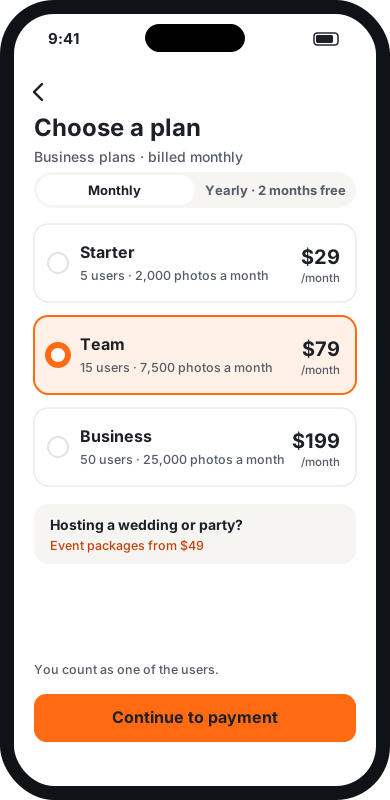
选择方案
在 PicsCrew 应用或 picscrew.com 上创建账户,然后选择合适的方案。团队和外勤人员按团队规模选择 Business 方案,月付或年付。婚礼和派对选择活动套餐。个人使用选择 Solo。
- Business 方案:Starter(5 位用户)、Team(15 位)或 Business(50 位),各含每月照片额度。
- 如果您也拍照,您本人也计为一位用户。
- picscrew.com 上的价格可能比应用内更低,因为应用商店会收取手续费。活动套餐在 picscrew.com 销售。
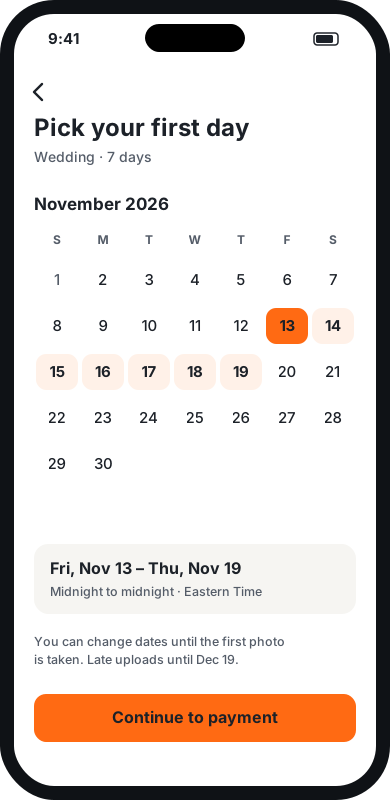
要办活动?选择日期
活动套餐按固定天数计算:选择第一天。每天从午夜到午夜,按活动所在时区计算,默认为您的时区;请改为活动所在地。Business 方案立即开始,跳过此步骤。
- 第一天之前,应用显示 “Scheduled”(已排期),相机保持锁定。
- 拍第一张照片之前,随时可以调整日期。
- Wedding 套餐在活动结束后另加 30 天,供宾客补传照片。
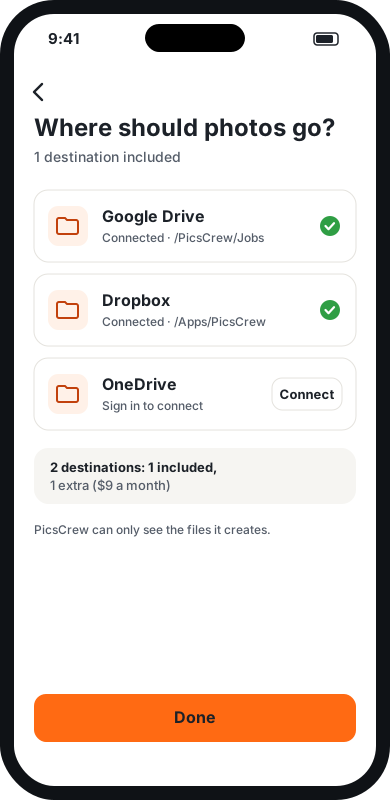
选择照片去向
登录一次即可连接 Google Drive、Dropbox 或 OneDrive,然后选择文件夹。您的方案包含一个或多个目的地;可为本月剩余时间或每月加购额外目的地。
- PicsCrew 只能看到它在您的存储空间中创建的文件,其他一概看不到。
- 加购额外目的地,可同时发送到两个地方,比如您的 Drive 和客户的 Dropbox。
- 如果连接失效,您会收到提醒,照片会安全等待,直到问题解决。
- 我们的首选:Google Drive。免费空间最多(15 GB),一次 Google 登录即可连接,还能分享活动文件夹或一次性下载全部照片。
- Dropbox:免费 2 GB。照片保存在 Apps › PicsCrew,每段视频控制在约 140 MB 以内,这是 Dropbox 的上传上限。
- OneDrive:免费 5 GB,订阅 Microsoft 365 则有 1 TB。照片保存在 Apps › PicsCrew。
- 空间不够了?断开后连接另一个 Google 账户:新照片会发送到那里,已送达的照片保留在原处。大型婚礼请提前准备一个备用 Gmail。
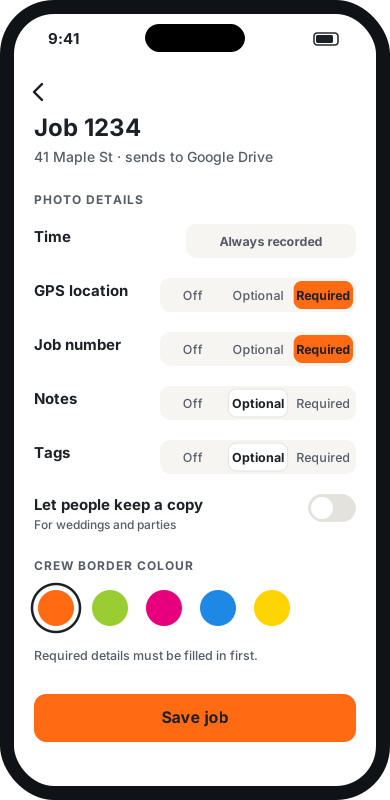
设置工单
工单可以是一个地址、一张工作单、一个理赔案或一场活动。每个工单都可以把照片发送到自己的目的地。每项信息都可选择关闭、可选或必填。
- 时间始终记录,采用网络时间,无法伪造。
- GPS、工单号、备注和施工前 / 施工后 / 损坏 / 已完成标签由您决定。
- 把工单号导入为选择列表,谁都不会输错。
- 选择团队在相机界面上看到的边框颜色。
- 要办婚礼或派对?开启 “Let people keep a copy”,让宾客也能拿到自己拍的照片。工作时请保持关闭。
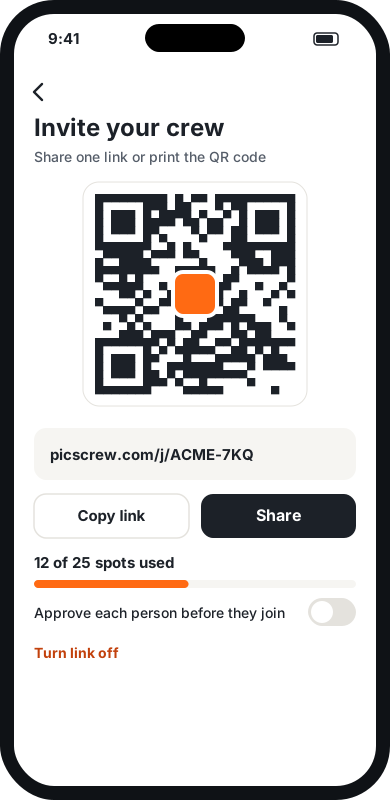
一个链接邀请整个团队
通过短信、邮件或聊天分享团队链接,或把二维码打印在派工单上。每位团队成员打开后输入邮箱并设置自己的密码。活动宾客只需扫描桌上的二维码并输入名字。您永远不需要创建账户或经手密码。
- 当方案的用户名额(或活动的宾客名额)用完时,加入会自动停止。
- 开启 “Approve each person”(逐个审批),在大家进入前先审核。
- 随时可以关闭链接。随时立即移除任何人,名额随即空出。
- 更喜欢邮件邀请?粘贴名单或上传表格,邀请会分批发出。
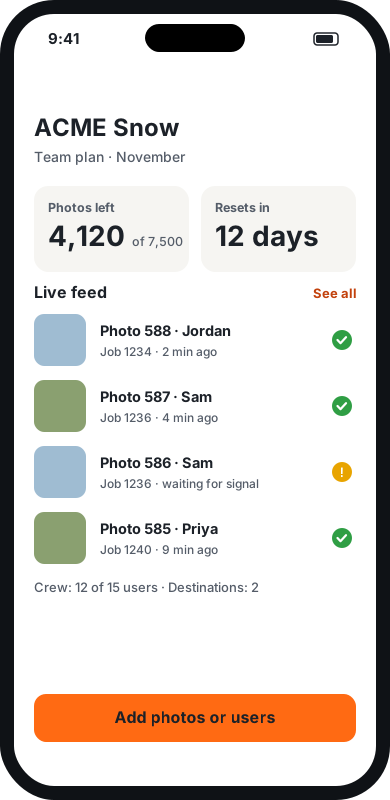
看着照片实时送达
您的后台显示本月剩余照片数(或活动剩余时间),以及每张照片的实时动态:谁拍的、哪个工单、是否已送达。
- 照片按工单归入文件夹,文件名类似
2026-11-13_0642_J1234_017.jpg。 - 时间、GPS、工单号、备注和标签都保存在每个照片文件内。
- 黄色标记表示照片正在等待团队成员的手机恢复信号。
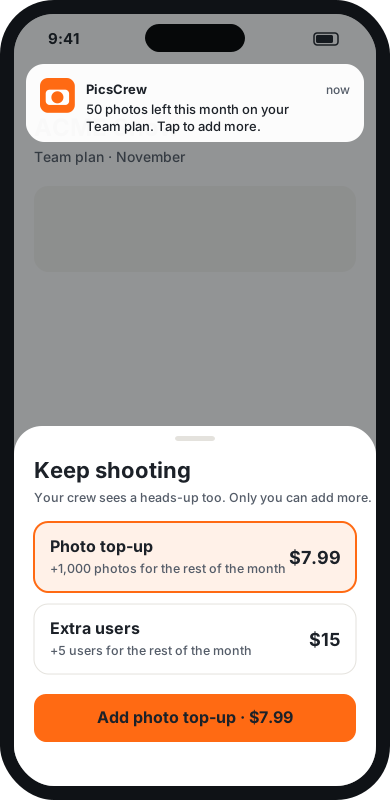
提前掌握额度
额度用完之前我们会提醒您:本月剩余 100 张照片时,或活动结束前 2 小时。团队成员的手机上也会看到提醒,免得措手不及,但只有您可以加购。
- 为本月剩余时间加购照片加量包或额外用户,或每月保留额外用户。
- Business 方案每月初重置照片额度。
- 方案或活动结束后,应用显示 “Expired”(已过期)。已经拍下的照片仍会继续发送。
团队成员和宾客
加入团队,开始拍照
您无需付费,也无需更改任何设置。组织者已经都弄好了。
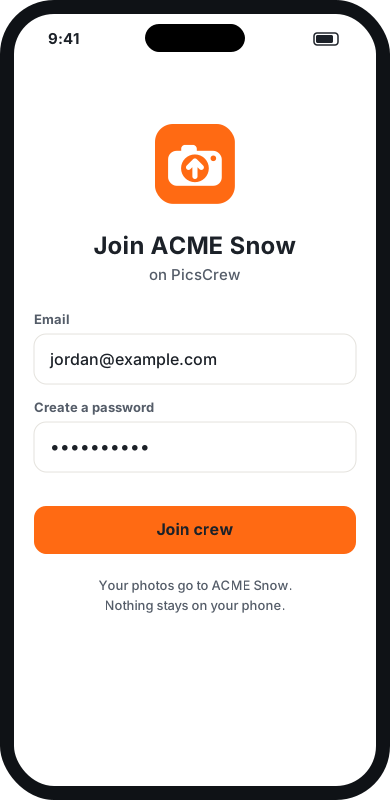
打开链接或扫描二维码
它会带您进入 PicsCrew 应用(如未安装,会先跳到 App Store 或 Google Play)。输入邮箱并创建密码。就这么简单。
- 您的账户同一时间只能在一部手机上使用。在新手机上登录后,旧手机会自动退出。
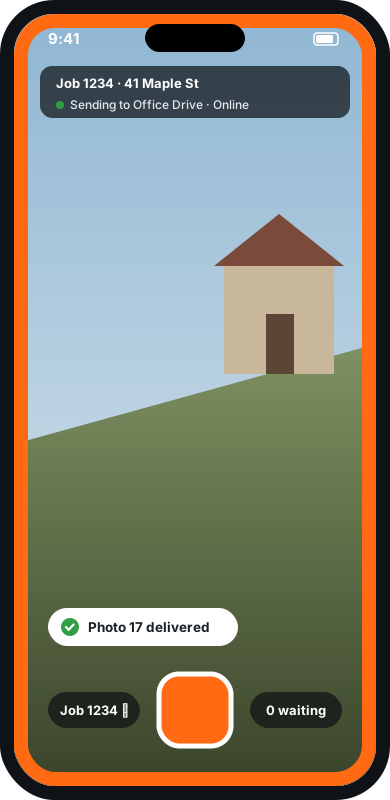
拍照
彩色边框告诉您现在用的是工作相机,而不是手机自带的相机。顶部栏显示当前工单和照片的去向。
- 绿色对勾表示照片已送达并已从手机上移除。
- 照片不会进入手机相册,除非组织者允许保留副本(婚礼和派对上很常见)。这时每张照片也会保存到您的相册,除非您在应用的“账户”菜单中关闭“在此手机上保存我的照片副本”:这个选择始终由您决定。
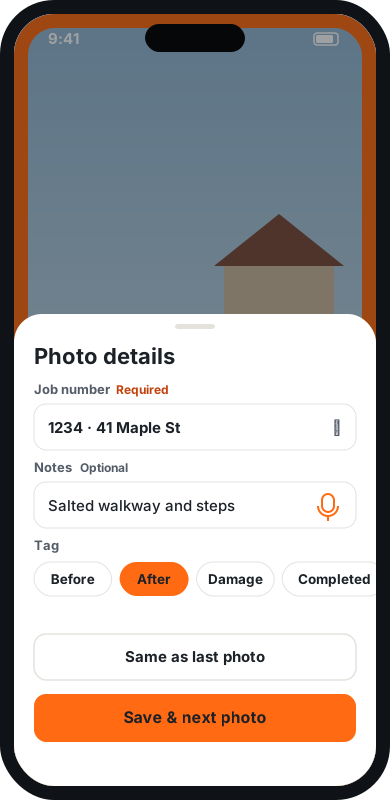
填写信息
每拍一张照片,PicsCrew 都会询问组织者开启的信息。必填项要在下一张照片前填好;可选项可以跳过。
- “与上一张相同”一键填好全部信息。
- 点按麦克风,用语音代替打字输入备注。
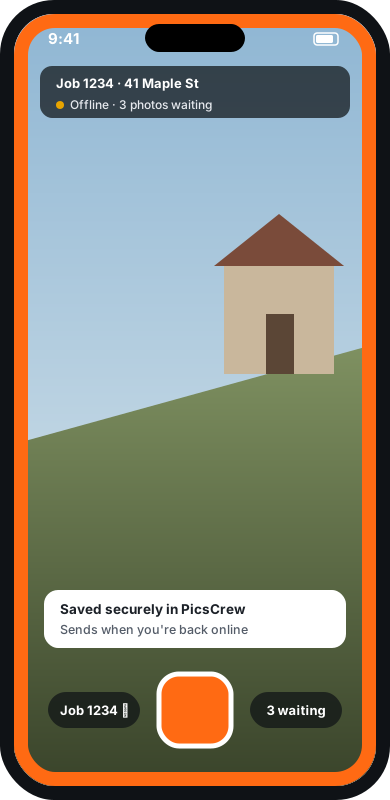
没有信号?照拍不误
照片安全保存在 PicsCrew 内,恢复联网后自动发送,即使您关闭应用或重启手机也一样。
- 照片等待发送期间,请不要删除应用或退出登录,否则照片会丢失。
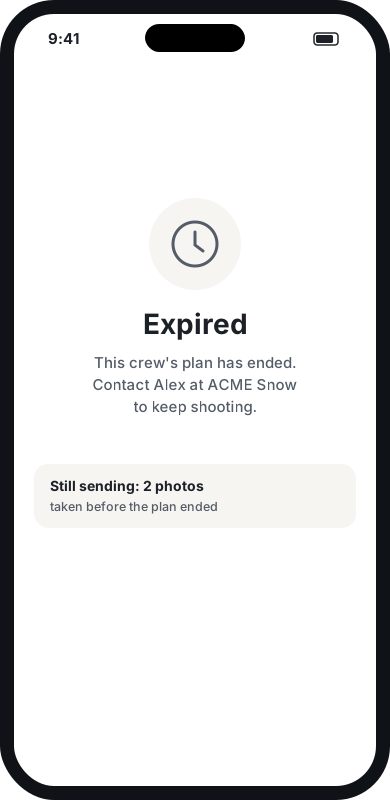
方案或活动结束时
应用显示 “Expired”,相机锁定。已经拍下的照片仍会继续发送。如需继续拍摄,请联系组织者;只有他们可以加购。
所示界面仅为示意图。上线时应用的外观可能略有不同。
面向活动主办方
举办照片挑战游戏
适用于任何活动套餐的照片寻宝游戏:您列出挑战,宾客在相机中选择一项,每项挑战最先送达的照片获胜。提前设置好,派对气氛到了再开始。
1. 提前写好挑战
在后台依次打开活动、您的活动、照片挑战。每行写一项挑战,最多 20 项,例如“蓝色的东西”或“和新人合影”。想设奖品的话,写在破折号后面:“蓝色的东西 — 吧台免费饮品一杯”。
2. 选择获胜方式,然后保存
选择“最先送达的照片获胜”,或选择“由我挑选获胜者”亲自决定。默认每位宾客只能赢一次,让奖品分给更多人;勾选该选项即可让一人赢得多项。点击保存挑战。此时宾客还看不到任何内容。
3. 开始游戏
准备好后,比如晚宴时或第一支舞之后,点击开始游戏。半分钟内,每位宾客手机上的快门键上方就会出现一行挑战。您可以亲自宣布,也可以交给幻灯片。
4. 宾客开始玩
宾客轻点一项挑战,然后拍照。已有人获胜的挑战会显示获胜者的名字。获胜者的手机会显示“你赢了!”,实时幻灯片会展示其照片,并配上横幅和奖品。
5. 查看获胜者
后台的同一区域会列出每位获胜者及其照片。标记无效会把胜利交给排在后面的下一张照片;选择其他获胜者可让您从所有参赛照片中任选一张。在幻灯片中隐藏的照片一律不计入。
6. 结束游戏
点击结束游戏即可关闭。宾客将不再看到挑战,结束前拍下的照片在送达后仍然计入,幻灯片会显示最终结果。点击再次开始可沿用原有获胜者继续游戏。 游戏结束期间拍摄的照片一律不计入,之前的获胜仍计入“每位宾客只能赢一次”。如需重新开始,请从列表中删除挑战并保存,然后重新添加。
PicsCrew 只负责评出获胜者,奖品由您来颁发。横幅和排行榜需要实时幻灯片,Celebration 和 Wedding 套餐包含此功能。
故障排除
团队成员无法加入
请检查方案是否还有空余用户名额(或活动是否还有宾客名额)、团队链接是否已开启,以及是否开启了 “Approve each person”(如已开启,请在团队列表中审批)。请记住,如果您也拍照,您本人也占一个名额。 您之前移除的成员通过团队链接重新加入时,始终需要等待您的批准。
照片没有进入我的 Drive、Dropbox 或 OneDrive
查看您的后台。黄色标记表示照片正在团队成员的手机上等待信号。“Destination disconnected”(目的地已断开)提醒表示您需要重新登录该存储空间;在此之前照片会安全等待。
我的照片具体保存在哪里?
在您选择的文件夹内,每个工单一个子文件夹。文件名以日期和时间开头,然后是工单号和照片编号,例如 2026-11-13_0642_J1234_017.jpg。
如何删除我的账户?
在应用中:点按相机顶部的工单栏,然后点 Delete account。在网站上:picscrew.com/account/delete.php。删除所有者账户会停止所有订阅,撤销 PicsCrew 对您存储空间的访问权限,并让团队全部退出登录。已经送达的照片会留在您自己的存储空间中。
团队成员换了新手机
直接在新手机上登录即可,旧手机会自动退出。如果旧手机上还有等待发送的照片,请先让它们发完。
我需要更改活动日期
拍第一张照片之前,随时可以调整活动日期。之后日期固定,但可以加购额外一天。
工作做到一半照片额度用完了
在应用或 picscrew.com 上加购照片加量包,团队即可马上继续。活动可以加购额外一天。达到上限前拍的照片仍会送达。
还是没解决?请发邮件至 hello@picscrew.com,我们会帮您。