
Ayuda
Primeros pasos con PicsCrew
Todo, desde elegir tu plan hasta la primera foto de tu equipo, paso a paso. La mayoría de los titulares quedan listos en menos de diez minutos.
Para titulares de cuenta
Configura PicsCrew para tu empresa o tu evento
Elige un plan, conecta tu almacenamiento, crea tus trabajos e invita a tu equipo.
7 pasos →Para miembros del equipo e invitados
Únete a un equipo y empieza a tomar fotos
Te enviaron un enlace o un código QR. Esto es lo que sigue.
5 pasos →Para titulares de cuenta
Configura PicsCrew en 7 pasos
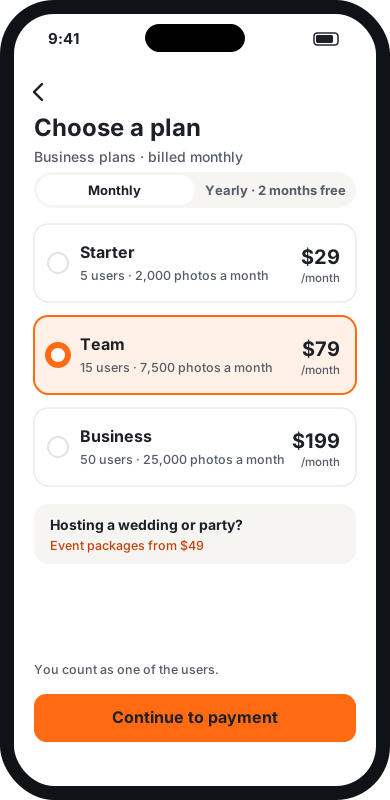
Elige un plan
Crea tu cuenta en la app PicsCrew o en picscrew.com y luego elige el plan que te conviene. Los equipos de trabajo eligen un plan Business según su tamaño, mensual o anual. Las bodas y fiestas eligen un paquete para eventos. Una persona sola elige Solo.
- Planes Business: Starter (5 usuarios), Team (15) o Business (50), cada uno con una cantidad de fotos al mes.
- Tú cuentas como uno de los usuarios si también tomas fotos.
- Los precios en picscrew.com pueden ser más bajos que en la app, porque las tiendas de apps cobran una comisión. Los paquetes para eventos se venden en picscrew.com.
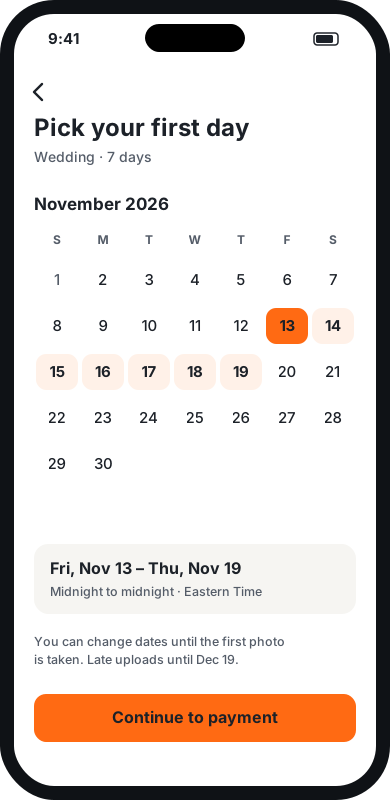
¿Organizas un evento? Elige tus fechas
Los paquetes para eventos duran un número fijo de días: elige el primero. Cada día va de medianoche a medianoche en la zona horaria del evento, configurada con la tuya; cámbiala a la del lugar del evento. Los planes Business empiezan de inmediato y omiten este paso.
- Antes del primer día, la app muestra "Scheduled" (programado) y la cámara queda bloqueada.
- Puedes mover las fechas en cualquier momento antes de la primera foto.
- El paquete Wedding agrega 30 días después para que los invitados envíen fotos tardías.
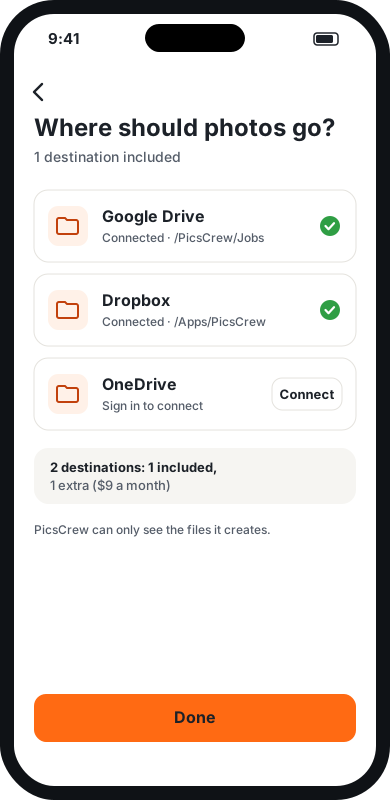
Elige a dónde van las fotos
Conecta Google Drive, Dropbox u OneDrive iniciando sesión una vez y elige una carpeta. Tu plan incluye uno o más destinos; se puede agregar uno adicional por el resto del mes o cada mes.
- PicsCrew solo ve los archivos que crea en tu almacenamiento, nada más.
- Envía a dos lugares a la vez, como tu Drive y el Dropbox de un cliente, con un destino adicional.
- Si una conexión deja de funcionar, recibes una alerta y las fotos esperan seguras hasta que se resuelva.
- Nuestra recomendación: Google Drive. Es el que más espacio gratis ofrece (15 GB), se conecta con un solo inicio de sesión de Google, y puedes compartir la carpeta de un evento o descargar todo de una vez.
- Dropbox: 2 GB gratis. Las fotos van a Apps › PicsCrew, y cada video se mantiene por debajo de unos 140 MB, el límite de subida de Dropbox.
- OneDrive: 5 GB gratis, o 1 TB con Microsoft 365. Las fotos van a Apps › PicsCrew.
- ¿Te quedas sin espacio? Desconecta y conecta otra cuenta de Google: las fotos nuevas van ahí, y las ya entregadas se quedan donde están. Para una boda grande, ten lista una cuenta de Gmail de respaldo.
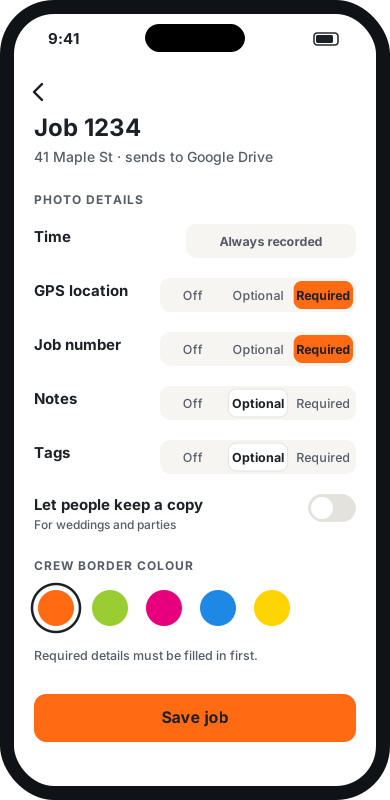
Crea tus trabajos
Un trabajo puede ser una dirección, una orden de trabajo, un siniestro o un evento. Cada trabajo puede enviar fotos a su propio destino. Para cada dato, elige Desactivado, Opcional u Obligatorio.
- La hora siempre se registra, según la hora de la red, así no se puede falsificar.
- El GPS, el número de trabajo, las notas y las etiquetas Antes / Después / Daños / Terminado dependen de ti.
- Carga tus números de trabajo como lista para que nadie los escriba mal.
- Elige el color del borde que tu equipo ve en la pantalla de la cámara.
- ¿Organizas una boda o una fiesta? Activa "Let people keep a copy" para que los invitados también reciban sus propias fotos. Déjalo desactivado para el trabajo.
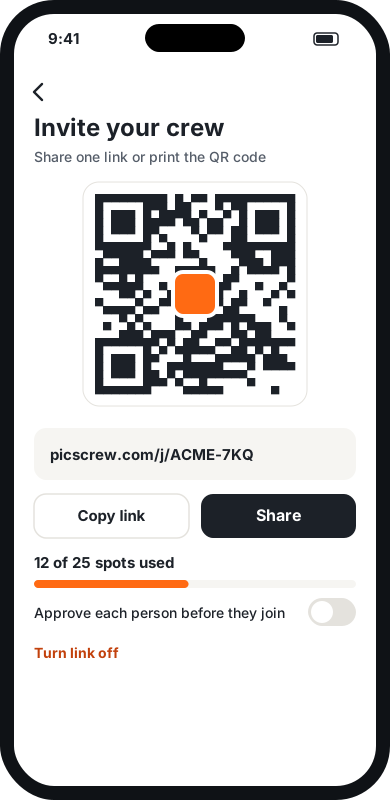
Invita a tu equipo con un solo enlace
Comparte el enlace de tu equipo por mensaje, correo o chat, o imprime el código QR en una hoja de trabajo. Cada trabajador lo abre, escribe su correo y crea su propia contraseña. Los invitados de un evento solo escanean el código QR de la mesa y escriben su nombre. Nunca creas cuentas ni manejas contraseñas.
- Las inscripciones se detienen automáticamente cuando se llenan los lugares de usuario de tu plan (o los lugares de invitados de tu evento).
- Activa "Approve each person" (aprobar a cada persona) para revisar a la gente antes de que entre.
- Desactiva el enlace cuando quieras. Quita a cualquiera al instante; su lugar queda libre.
- ¿Prefieres invitaciones por correo? Pega una lista o sube una hoja de cálculo, y las invitaciones salen por lotes.
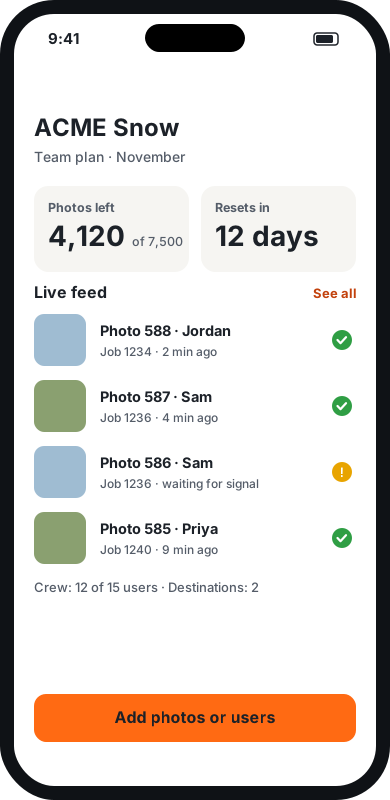
Mira cómo llegan las fotos
Tu panel muestra las fotos que quedan este mes (o el tiempo que queda de un evento) y una lista en vivo de cada foto: quién la tomó, de qué trabajo y si ya se entregó.
- Las fotos se archivan en una carpeta por trabajo, con nombres como
2026-11-13_0642_J1234_017.jpg. - La hora, el GPS, el número de trabajo, las notas y las etiquetas se guardan dentro de cada archivo de foto.
- Una marca amarilla significa que la foto espera a que el teléfono del trabajador tenga señal.
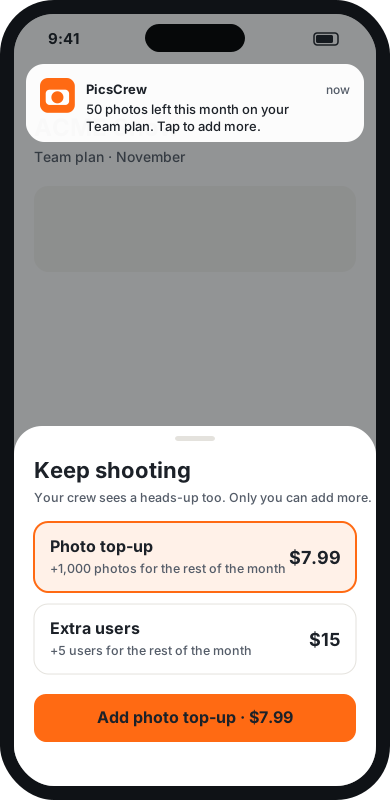
Adelántate a tus límites
Te avisamos antes de que se acabe: cuando quedan 100 fotos este mes, o 2 horas antes de que termine un evento. Tu equipo también ve el aviso en sus teléfonos para que nadie se lleve una sorpresa, pero solo tú puedes agregar más.
- Agrega una recarga de fotos o usuarios adicionales por el resto del mes, o mantén usuarios adicionales cada mes.
- Los planes Business reinician sus fotos al comenzar cada mes.
- Cuando termina un plan o un evento, la app muestra "Expired" (vencido). Las fotos ya tomadas terminan de enviarse.
Para miembros del equipo e invitados
Únete a un equipo y empieza a tomar fotos
No tienes que pagar nada ni cambiar ningún ajuste. Tu organizador ya lo hizo.
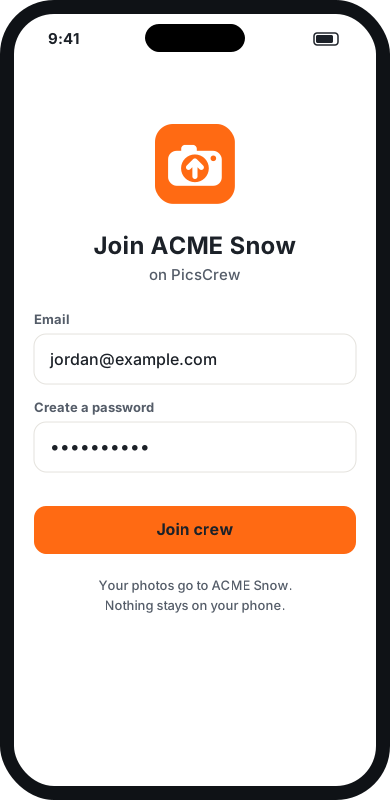
Abre el enlace o escanea el código QR
Te lleva a la app PicsCrew (o a la App Store o Google Play para instalarla primero). Escribe tu correo y crea una contraseña. Eso es todo.
- Tu cuenta funciona en un solo teléfono a la vez. Si inicias sesión en un teléfono nuevo, el anterior se desconecta.
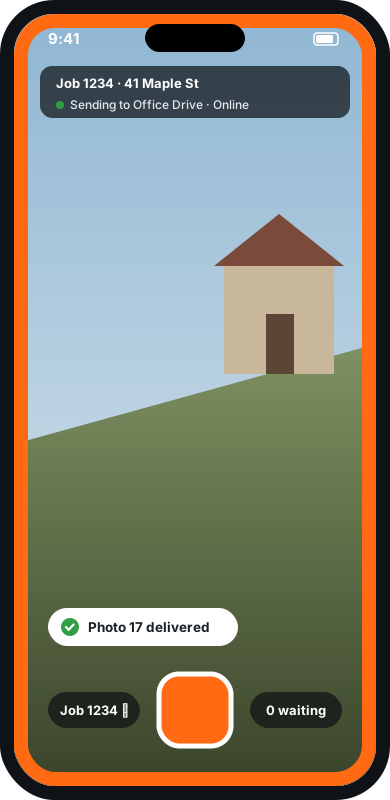
Toma fotos
El borde de color te indica que estás en la cámara de trabajo, no en la cámara normal de tu teléfono. La barra superior muestra el trabajo y a dónde van las fotos.
- Una palomita verde significa que la foto se entregó y se quitó de tu teléfono.
- Las fotos no van a la galería de tu teléfono, salvo que tu organizador permita guardar una copia (común en bodas y fiestas). En ese caso, cada foto también se guarda en tu app Fotos, salvo que desactives "Guardar una copia de mis fotos en este teléfono" en el menú Cuenta de la app: esa decisión siempre es tuya.
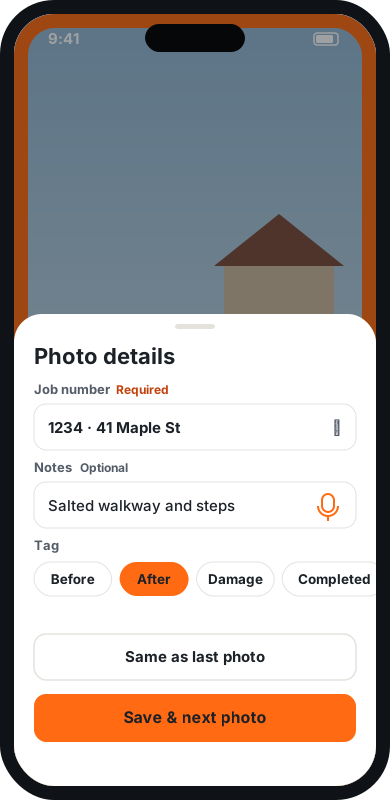
Agrega los datos
Después de cada foto, PicsCrew pide los datos que activó tu organizador. Los obligatorios deben completarse antes de la siguiente foto; los opcionales se pueden omitir.
- "Igual que la última foto" completa todo con un toque.
- Toca el micrófono para dictar tus notas en vez de escribirlas.
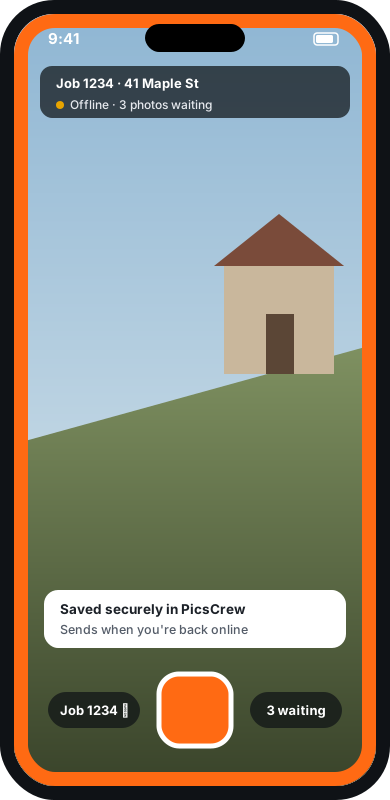
¿Sin señal? Sigue tomando fotos
Las fotos se guardan de forma segura dentro de PicsCrew y se envían solas cuando vuelves a tener conexión, aunque cierres la app o reinicies el teléfono.
- No borres la app ni cierres sesión mientras haya fotos esperando, o se perderán.
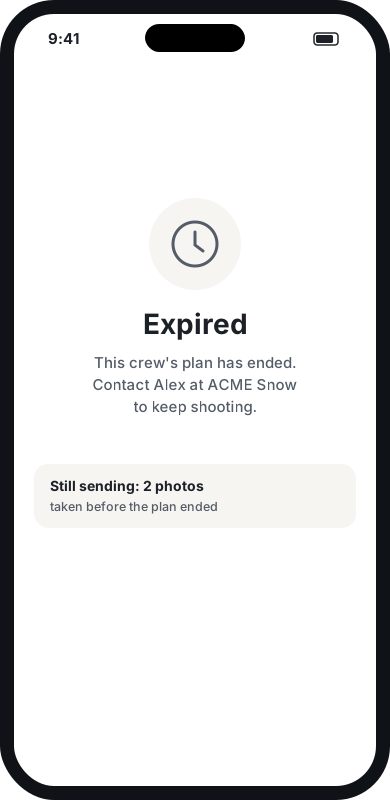
Cuando termina el plan o el evento
La app muestra "Expired" y la cámara se bloquea. Las fotos que ya tomaste terminan de enviarse. Para seguir tomando fotos, contacta a tu organizador; solo él puede agregar más.
Las pantallas mostradas son ilustraciones. La app puede verse un poco distinta en el lanzamiento.
Para anfitriones de eventos
Organiza un juego de retos fotográficos
Una búsqueda del tesoro con fotos para cualquier paquete para eventos: tú escribes los retos, los invitados eligen uno en la cámara y gana la primera foto que llegue para cada uno. Prepáralo con anticipación e inícialo cuando llegue el momento de la fiesta.
1. Escribe tus retos con anticipación
En tu panel, abre Eventos, luego tu evento y luego Retos fotográficos. Escribe un reto por línea, hasta 20, como «Algo azul» o «Una foto con los novios». Para agregar un premio, ponlo después de un guion: «Algo azul — Una bebida gratis en la barra».
2. Elige quién gana y guarda
Elige «Gana la primera foto que llegue» o «Yo elijo a los ganadores» para elegirlos tú. De forma predeterminada, cada invitado gana una sola vez, para que los premios se repartan por todo el salón; marca la casilla para permitir que alguien gane más. Haz clic en Guardar retos. Los invitados todavía no ven nada.
3. Inicia el juego
Cuando llegue el momento, en la cena o después del primer baile, presiona Iniciar el juego. En menos de medio minuto aparece una fila Retos sobre el obturador en el teléfono de cada invitado. Anúncialo o deja que lo haga la presentación.
4. Los invitados juegan
El invitado toca un reto y luego toma la foto. Los retos ya ganados muestran el nombre de quien ganó. El teléfono de quien gana muestra «¡Ganaste!», y la presentación en vivo muestra su foto con un cartel y el premio.
5. Revisa a los ganadores
La misma sección del panel muestra a cada ganador con su foto. No válida pasa el triunfo a la siguiente foto en la fila; Elegir otro ganador te permite elegir cualquier participación. Una foto oculta en la presentación nunca cuenta.
6. Termina el juego
Presiona Terminar el juego para cerrarlo. Los invitados ya no ven los retos, las fotos tomadas antes del final siguen contando cuando llegan, y la presentación muestra los resultados finales. Volver a iniciar continúa con los mismos ganadores. Las fotos tomadas mientras estaba terminado nunca cuentan, y las victorias anteriores siguen contando para la regla de una victoria por invitado. Para empezar de cero, borra los retos de la lista, guarda y vuelve a agregarlos.
PicsCrew solo indica quién gana: tú entregas los premios. El cartel y el marcador necesitan la presentación en vivo, que viene con Celebration y Wedding.
Solución de problemas
Un trabajador no puede unirse
Revisa que tu plan tenga lugares de usuario libres (o tu evento lugares para invitados), que el enlace de tu equipo esté activado y si "Approve each person" está activado (si es así, apruébalo desde tu lista de equipo). Recuerda que tú cuentas como un lugar si tomas fotos. Alguien que quitaste antes siempre espera tu aprobación si vuelve a unirse con el enlace del equipo.
Las fotos no llegan a mi Drive, Dropbox u OneDrive
Revisa tu panel. Una marca amarilla significa que la foto espera señal en el teléfono del trabajador. Una alerta "Destination disconnected" (destino desconectado) significa que debes volver a iniciar sesión en ese almacenamiento; las fotos esperan seguras hasta que lo hagas.
¿Dónde exactamente se guardan mis fotos?
En la carpeta que elegiste, dentro de una carpeta por trabajo. Los nombres de archivo empiezan con la fecha y la hora, luego el número de trabajo y el número de foto, por ejemplo 2026-11-13_0642_J1234_017.jpg.
¿Cómo borro mi cuenta?
En la app: toca la barra del trabajo en la parte superior de la cámara y luego Delete account. En el sitio web: picscrew.com/account/delete.php. Borrar una cuenta de titular detiene cualquier suscripción, quita el acceso de PicsCrew a tu almacenamiento y desconecta a tu equipo. Las fotos ya entregadas se quedan en tu propio almacenamiento.
Un trabajador tiene un teléfono nuevo
Solo inicia sesión en el teléfono nuevo. El anterior se desconecta. Si el teléfono anterior todavía tiene fotos esperando, deja que terminen de enviarse primero.
Necesito cambiar las fechas de mi evento
Puedes mover las fechas de un evento en cualquier momento antes de la primera foto. Después, las fechas quedan fijas, pero puedes agregar un día adicional.
Nos quedamos sin fotos a mitad de un trabajo
Agrega una recarga de fotos desde la app o picscrew.com y tu equipo puede seguir de inmediato. Para un evento, agrega un día adicional. Las fotos tomadas antes del límite se entregan igual.
¿Sigues con problemas? Escribe a hello@picscrew.com y te ayudamos.