
Hilfe
Erste Schritte mit PicsCrew
Alles von der Wahl des Tarifs bis zum ersten Foto Ihres Teams, Schritt für Schritt. Die meisten Inhaber sind in unter zehn Minuten startklar.
Für Kontoinhaber
PicsCrew in 7 Schritten einrichten
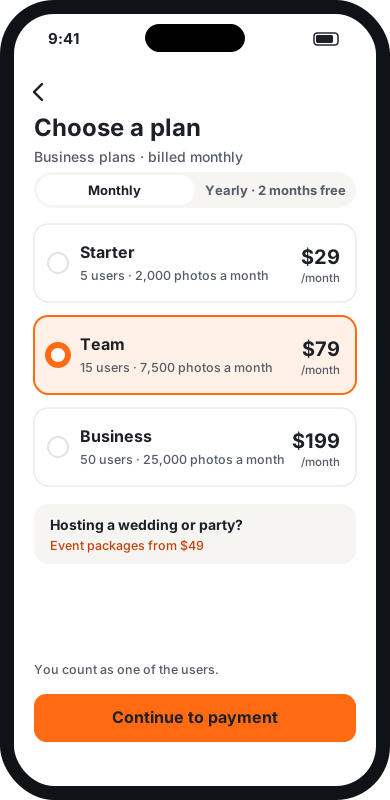
Tarif wählen
Erstellen Sie Ihr Konto in der PicsCrew-App oder auf picscrew.com und wählen Sie den passenden Tarif. Teams und Außendienst wählen einen Business-Tarif nach Teamgröße, monatlich oder jährlich. Hochzeiten und Feiern wählen ein Event-Paket. Wer allein arbeitet, wählt Solo.
- Business-Tarife: Starter (5 Nutzer), Team (15) oder Business (50), jeweils mit monatlichem Fotokontingent.
- Sie zählen als einer der Nutzer, wenn Sie auch fotografieren.
- Die Preise auf picscrew.com können niedriger sein als in der App, weil App-Stores eine Gebühr verlangen. Event-Pakete gibt es auf picscrew.com.
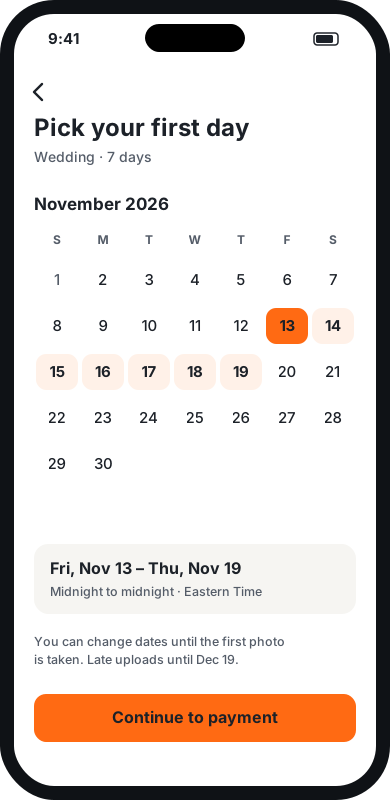
Sie planen ein Event? Termine wählen
Event-Pakete gelten für feste Tage: Wählen Sie den ersten. Jeder Tag läuft von Mitternacht bis Mitternacht in der Zeitzone des Events, voreingestellt auf Ihre; stellen Sie sie auf den Ort des Events um. Business-Tarife starten sofort und überspringen diesen Schritt.
- Vor dem ersten Tag zeigt die App „Geplant“, und die Kamera bleibt gesperrt.
- Sie können die Termine jederzeit vor dem ersten Foto verschieben.
- Das Wedding-Paket bietet danach 30 weitere Tage, an denen Gäste Fotos nachreichen können.
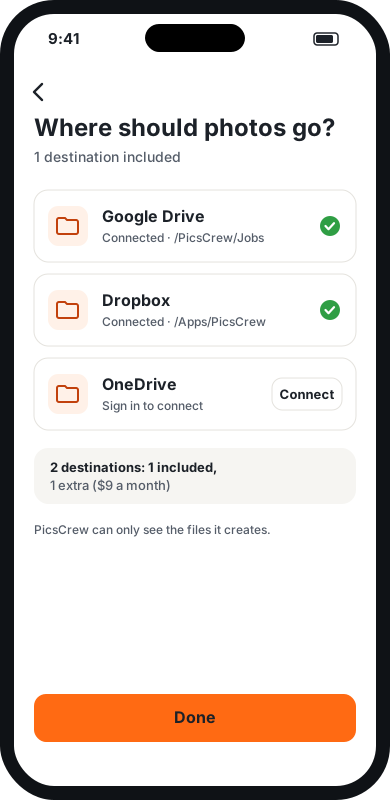
Festlegen, wohin die Fotos gehen
Verbinden Sie Google Drive, Dropbox oder OneDrive mit einer einmaligen Anmeldung und wählen Sie einen Ordner. Ihr Tarif enthält ein oder mehrere Ziele; ein weiteres lässt sich für den Rest des Monats oder jeden Monat hinzufügen.
- PicsCrew sieht nur die Dateien, die es in Ihrem Speicher anlegt, sonst nichts.
- Senden Sie mit einem zusätzlichen Ziel an zwei Orte gleichzeitig, etwa Ihr Drive und die Dropbox eines Kunden.
- Funktioniert eine Verbindung nicht mehr, erhalten Sie eine Warnung, und die Fotos warten sicher, bis es behoben ist.
- Unsere Empfehlung: Google Drive. Es bietet den meisten kostenlosen Speicherplatz (15 GB), eine einzige Google-Anmeldung verbindet es, und Sie können den Ordner eines Events teilen oder alles auf einmal herunterladen.
- Dropbox: 2 GB kostenlos. Fotos landen unter Apps › PicsCrew, und jedes Video bleibt unter etwa 140 MB, dem Upload-Limit von Dropbox.
- OneDrive: 5 GB kostenlos oder 1 TB mit Microsoft 365. Fotos landen unter Apps › PicsCrew.
- Speicher voll? Trennen Sie ihn und verbinden Sie ein anderes Google-Konto: Neue Fotos landen dort, und bereits zugestellte Fotos bleiben, wo sie sind. Halten Sie für eine große Hochzeit ein zusätzliches Gmail-Konto bereit.
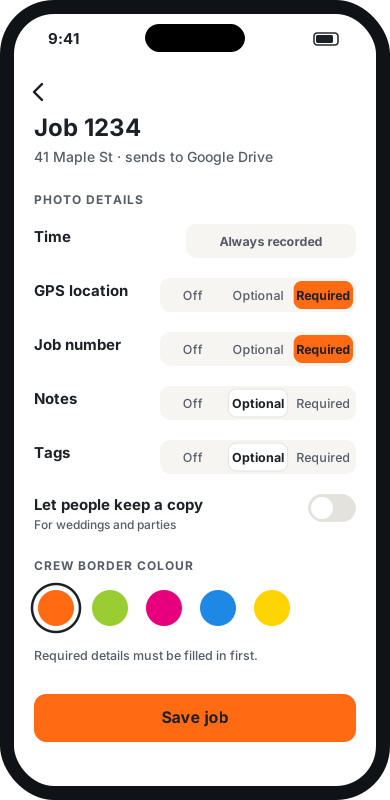
Aufträge einrichten
Ein Auftrag kann eine Adresse, ein Arbeitsauftrag, ein Schadensfall oder ein Event sein. Jeder Auftrag kann Fotos an ein eigenes Ziel senden. Wählen Sie für jede Angabe Aus, Optional oder Pflicht.
- Die Uhrzeit wird immer erfasst, aus der Netzwerkzeit, damit sie nicht gefälscht werden kann.
- GPS, Auftragsnummer, Notizen und Tags Vorher / Nachher / Schaden / Erledigt legen Sie fest.
- Laden Sie Ihre Auftragsnummern als Auswahlliste, damit sich niemand vertippt.
- Wählen Sie die Rahmenfarbe, die Ihr Team auf dem Kamerabildschirm sieht.
- Sie richten eine Hochzeit oder Feier aus? Schalten Sie „Kopie behalten erlauben“ ein, damit Gäste auch ihre eigenen Fotos bekommen. Für die Arbeit ausgeschaltet lassen.
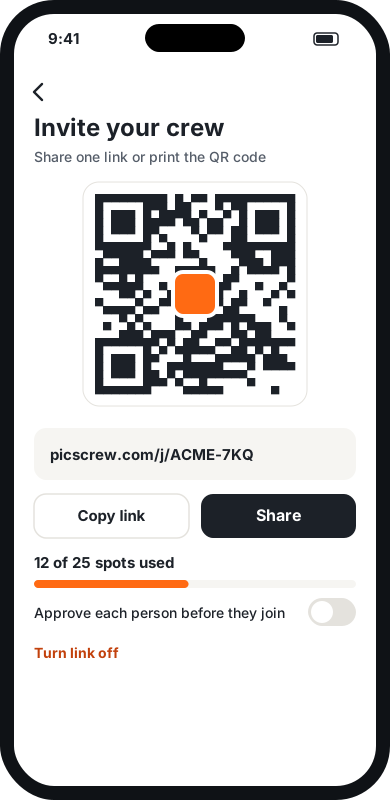
Team mit einem Link einladen
Teilen Sie Ihren Team-Link per SMS, E-Mail oder Chat, oder drucken Sie den QR-Code auf einen Auftragszettel. Jedes Teammitglied öffnet ihn, gibt seine E-Mail-Adresse ein und legt ein eigenes Passwort fest. Event-Gäste scannen einfach den QR-Code auf dem Tisch und geben ihren Namen ein. Sie legen nie Konten an und verwalten keine Passwörter.
- Beitritte stoppen automatisch, wenn die Nutzerplätze Ihres Tarifs (oder die Gästeplätze Ihres Events) belegt sind.
- Schalten Sie „Jede Person bestätigen“ ein, um Personen vor dem Beitritt zu prüfen.
- Schalten Sie den Link jederzeit ab. Entfernen Sie jeden sofort; der Platz wird frei.
- Lieber Einladungen per E-Mail? Fügen Sie eine Liste ein oder laden Sie eine Tabelle hoch, und die Einladungen gehen schubweise raus.
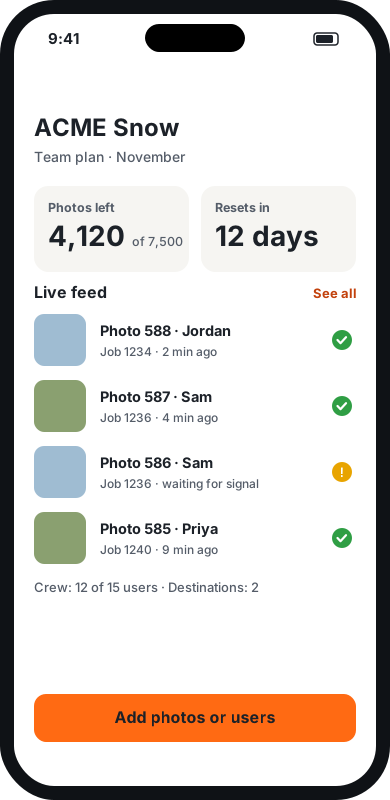
Fotos ankommen sehen
Ihr Dashboard zeigt die verbleibenden Fotos dieses Monats (oder die Restzeit eines Events) und einen Live-Feed aller Fotos: wer es aufgenommen hat, zu welchem Auftrag und ob es zugestellt wurde.
- Fotos werden in einem Ordner pro Auftrag abgelegt und etwa so benannt:
2026-11-13_0642_J1234_017.jpg. - Uhrzeit, GPS, Auftragsnummer, Notizen und Tags sind in jeder Fotodatei gespeichert.
- Eine gelbe Markierung bedeutet, dass das Foto wartet, bis das Handy des Teammitglieds Empfang hat.
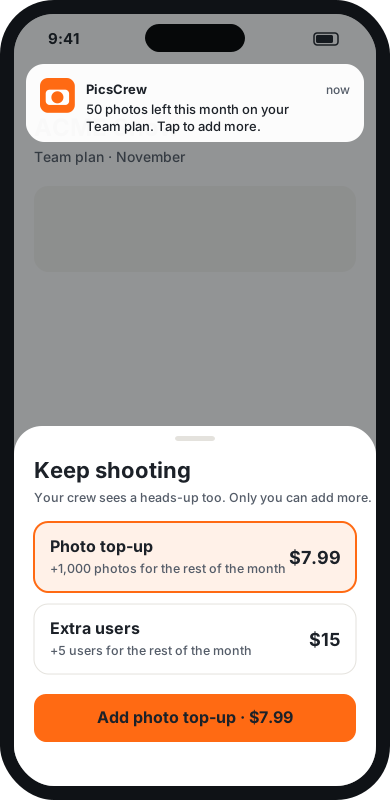
Behalten Sie Ihre Limits im Blick
Wir erinnern Sie, bevor es knapp wird: wenn diesen Monat noch 100 Fotos übrig sind oder 2 Stunden vor dem Ende eines Events. Ihr Team sieht die Erinnerung auch auf dem Handy, damit niemand überrascht wird, aber nur Sie können mehr hinzufügen.
- Fügen Sie für den Rest des Monats eine Foto-Aufstockung oder zusätzliche Nutzer hinzu, oder behalten Sie zusätzliche Nutzer jeden Monat.
- Business-Tarife setzen ihre Fotos zu Beginn jedes Monats zurück.
- Endet ein Tarif oder Event, zeigt die App „Abgelaufen“. Bereits aufgenommene Fotos werden trotzdem fertig gesendet.
Für Teammitglieder und Gäste
Einem Team beitreten und losfotografieren
Sie müssen nichts bezahlen und keine Einstellungen ändern. Das hat Ihr Organisator erledigt.
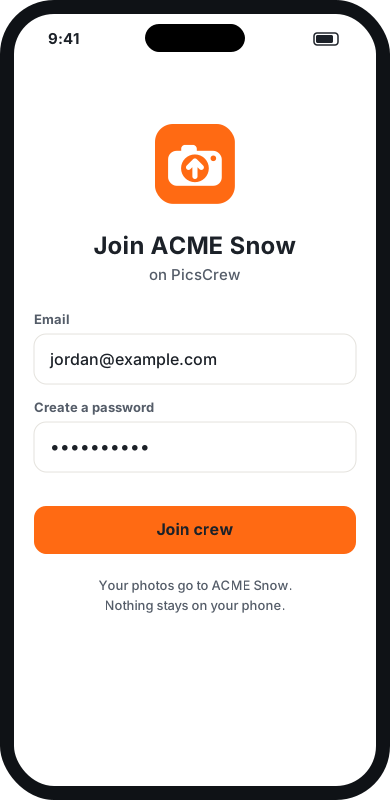
Link öffnen oder QR-Code scannen
So gelangen Sie zur PicsCrew-App (oder zuerst in den App Store bzw. zu Google Play, um sie zu installieren). Geben Sie Ihre E-Mail-Adresse ein und legen Sie ein Passwort fest. Fertig.
- Ihr Konto funktioniert auf jeweils einem Handy. Melden Sie sich auf einem neuen Handy an, wird das alte abgemeldet.
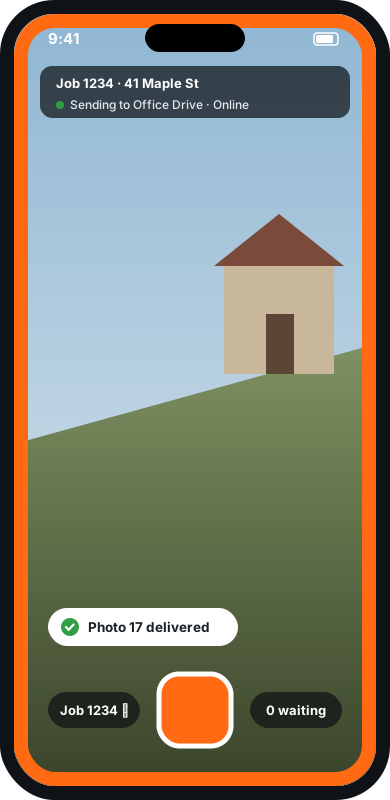
Fotos aufnehmen
Der farbige Rahmen zeigt Ihnen, dass Sie in der Arbeitskamera sind, nicht in der normalen Kamera des Handys. Die obere Leiste zeigt den Auftrag und wohin die Fotos gehen.
- Ein grüner Haken bedeutet, dass das Foto zugestellt und vom Handy entfernt wurde.
- Fotos landen nicht in der Galerie Ihres Handys, außer Ihr Organisator erlaubt, eine Kopie zu behalten (üblich bei Hochzeiten und Feiern). Dann wird jedes Foto auch in Ihrer Fotos-App gespeichert, außer Sie schalten „Kopie meiner Fotos auf diesem Telefon speichern“ im Menü Konto der App aus: Diese Entscheidung liegt immer bei Ihnen.
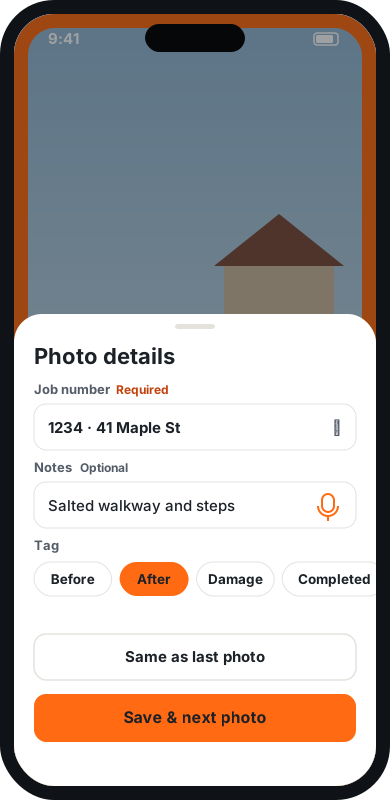
Angaben ergänzen
Nach jedem Foto fragt PicsCrew nach den Angaben, die Ihr Organisator eingeschaltet hat. Pflichtangaben müssen vor dem nächsten Foto ausgefüllt sein; optionale können Sie überspringen.
- „Wie beim letzten Foto“ füllt alles mit einem Tipp aus.
- Tippen Sie auf das Mikrofon, um Notizen zu diktieren statt zu tippen.
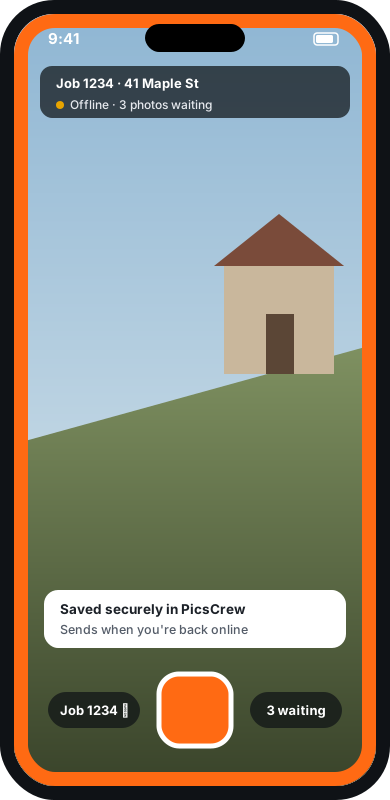
Kein Empfang? Weiter fotografieren
Fotos werden sicher in PicsCrew gespeichert und von selbst gesendet, sobald Sie wieder online sind, auch wenn Sie die App schließen oder das Handy neu starten.
- Löschen Sie die App nicht und melden Sie sich nicht ab, solange Fotos warten, sonst gehen sie verloren.
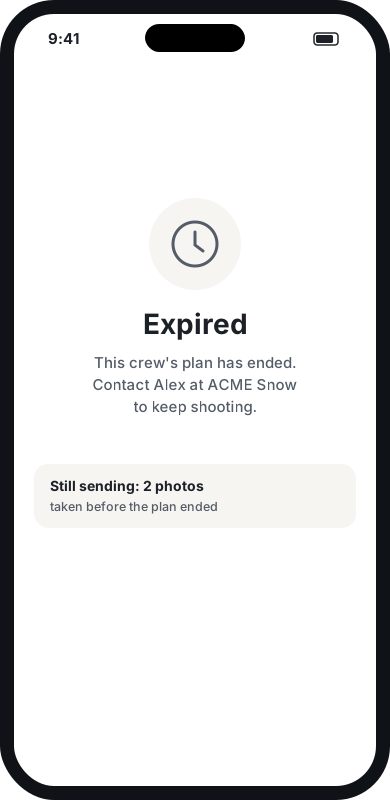
Wenn der Tarif oder das Event endet
Die App zeigt „Abgelaufen“, und die Kamera wird gesperrt. Bereits aufgenommene Fotos werden trotzdem fertig gesendet. Um weiter zu fotografieren, wenden Sie sich an Ihren Organisator; nur er kann mehr hinzufügen.
Die gezeigten Bildschirme sind Illustrationen. Die App kann beim Start etwas anders aussehen.
Für Gastgeber von Events
Ein Foto-Challenge-Spiel veranstalten
Eine Foto-Schnitzeljagd für jedes Event-Paket: Sie legen die Challenges fest, die Gäste wählen in der Kamera eine aus, und das erste eingehende Foto zu jeder Challenge gewinnt. Richten Sie alles vorab ein und starten Sie das Spiel, wenn die Party so weit ist.
1. Challenges vorab festlegen
Öffnen Sie in Ihrem Dashboard Veranstaltungen, dann Ihre Veranstaltung, dann Foto-Challenges. Geben Sie eine Challenge pro Zeile ein, bis zu 20, etwa „Etwas Blaues“ oder „Foto mit dem Brautpaar“. Einen Preis schreiben Sie nach einem Gedankenstrich dahinter: „Etwas Blaues — Ein Freigetränk an der Bar“.
2. Gewinnregel wählen und speichern
Wählen Sie „Das erste eingehende Foto gewinnt“ oder „Ich wähle die Gewinner aus“, um selbst zu entscheiden. Standardmäßig gewinnt jeder Gast nur einmal, damit die Preise im ganzen Saal verteilt werden; setzen Sie das Häkchen, wenn jemand öfter gewinnen darf. Klicken Sie auf Challenges speichern. Die Gäste sehen noch nichts.
3. Spiel starten
Wenn es so weit ist, beim Essen oder nach dem ersten Tanz, klicken Sie auf Spiel starten. Innerhalb einer halben Minute erscheint auf dem Handy jedes Gastes über dem Auslöser eine Zeile Challenges. Kündigen Sie es an oder überlassen Sie das der Diashow.
4. Die Gäste spielen
Ein Gast tippt auf eine Challenge und macht dann das Foto. Bereits gewonnene Challenges zeigen den Namen der Person, die gewonnen hat. Auf ihrem Handy erscheint „Gewonnen!“, und die Live-Diashow zeigt ihr Foto mit einem Banner und dem Preis.
5. Gewinner prüfen
Im selben Bereich des Dashboards steht jeder Gewinner mit seinem Foto. Ungültig gibt den Sieg an das nächste Foto in der Reihe weiter; mit Anderen Gewinner auswählen können Sie jeden beliebigen Beitrag wählen. Ein in der Diashow ausgeblendetes Foto zählt nie.
6. Spiel beenden
Klicken Sie auf Spiel beenden, um es abzuschließen. Die Gäste sehen die Challenges nicht mehr, Fotos, die vor dem Ende aufgenommen wurden, zählen trotzdem, wenn sie eintreffen, und die Diashow zeigt das Endergebnis. Wieder starten setzt das Spiel mit denselben Gewinnern fort. Fotos, die aufgenommen wurden, während das Spiel beendet war, zählen nie, und frühere Siege zählen weiter für „ein Sieg pro Gast“. Für einen Neustart löschen Sie die Challenges aus der Liste, speichern und fügen sie dann wieder hinzu.
PicsCrew ermittelt nur die Gewinner: Die Preise übergeben Sie selbst. Banner und Ergebnistafel brauchen die Live-Diashow, die bei Celebration und Wedding dabei ist.
Fehlerbehebung
Ein Teammitglied kann nicht beitreten
Prüfen Sie, ob Ihr Tarif freie Nutzerplätze hat (oder Ihr Event freie Gästeplätze), ob Ihr Team-Link eingeschaltet ist und ob „Jede Person bestätigen“ aktiv ist (dann bestätigen Sie die Person in Ihrer Teamliste). Denken Sie daran: Sie belegen selbst einen Platz, wenn Sie fotografieren. Wer von Ihnen entfernt wurde, wartet beim erneuten Beitritt über den Team-Link immer auf Ihre Freigabe.
Fotos kommen nicht in meinem Drive, Dropbox oder OneDrive an
Sehen Sie in Ihr Dashboard. Eine gelbe Markierung bedeutet, dass das Foto auf Empfang am Handy des Teammitglieds wartet. Die Warnung „Ziel getrennt“ bedeutet, dass Sie sich erneut bei diesem Speicher anmelden müssen; die Fotos warten bis dahin sicher.
Wo genau werden meine Fotos gespeichert?
In dem Ordner, den Sie gewählt haben, in einem Unterordner pro Auftrag. Dateinamen beginnen mit Datum und Uhrzeit, gefolgt von Auftragsnummer und Fotonummer, zum Beispiel 2026-11-13_0642_J1234_017.jpg.
Wie lösche ich mein Konto?
In der App: Tippen Sie oben in der Kamera auf die Auftragsleiste, dann auf Delete account. Auf der Website: picscrew.com/account/delete.php. Das Löschen eines Inhaberkontos beendet jedes Abo, entzieht PicsCrew den Zugriff auf Ihren Speicher und meldet Ihr Team ab. Bereits zugestellte Fotos bleiben in Ihrem eigenen Speicher.
Ein Teammitglied hat ein neues Handy
Einfach auf dem neuen Handy anmelden. Das alte wird abgemeldet. Warten auf dem alten Handy noch Fotos, lassen Sie sie zuerst fertig senden.
Ich muss meine Event-Termine ändern
Sie können die Termine eines Events jederzeit vor dem ersten Foto verschieben. Danach sind sie fest, aber Sie können einen zusätzlichen Tag hinzufügen.
Mitten im Auftrag sind die Fotos aufgebraucht
Fügen Sie in der App oder auf picscrew.com eine Foto-Aufstockung hinzu, und Ihr Team kann sofort weitermachen. Bei einem Event fügen Sie einen zusätzlichen Tag hinzu. Fotos, die vor dem Limit aufgenommen wurden, werden trotzdem zugestellt.
Immer noch nicht weiter? Schreiben Sie an hello@picscrew.com, wir helfen Ihnen.