
Aiuto
Primi passi con PicsCrew
Tutto, dalla scelta del piano alla prima foto della squadra, passo dopo passo. La maggior parte dei titolari è operativa in meno di dieci minuti.
Per i titolari dell'account
Configura PicsCrew per la tua azienda o il tuo evento
Scegli un piano, collega il tuo archivio, imposta le commesse e invita la squadra.
7 passaggi →Per collaboratori e invitati
Unisciti a una squadra e inizia a scattare
Hai ricevuto un link o un codice QR. Ecco cosa succede ora.
5 passaggi →Per i titolari dell'account
Configura PicsCrew in 7 passaggi
Scegli un piano
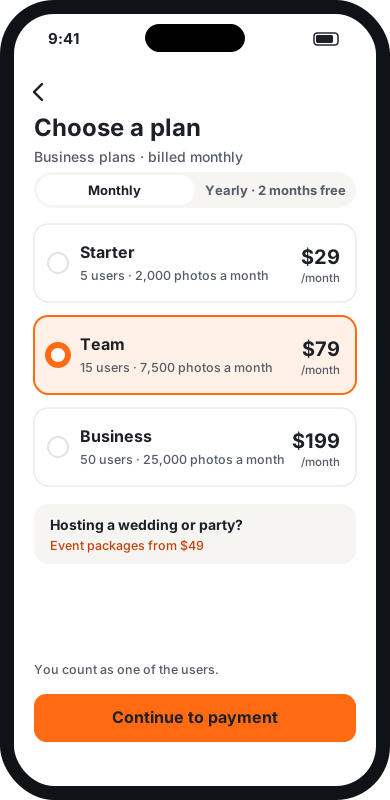
Crea il tuo account nell'app PicsCrew o su picscrew.com, poi scegli il piano adatto. Squadre e personale sul campo scelgono un piano Business in base alla dimensione, mensile o annuale. Matrimoni e feste scelgono un pacchetto evento. Chi lavora da solo sceglie Solo.
- Piani Business: Starter (5 utenti), Team (15) o Business (50), ognuno con una quota mensile di foto.
- Conti anche tu come utente se scatti foto.
- I prezzi su picscrew.com possono essere più bassi che nell'app, perché gli store applicano una commissione. I pacchetti evento si vendono su picscrew.com.
Organizzi un evento? Scegli le date
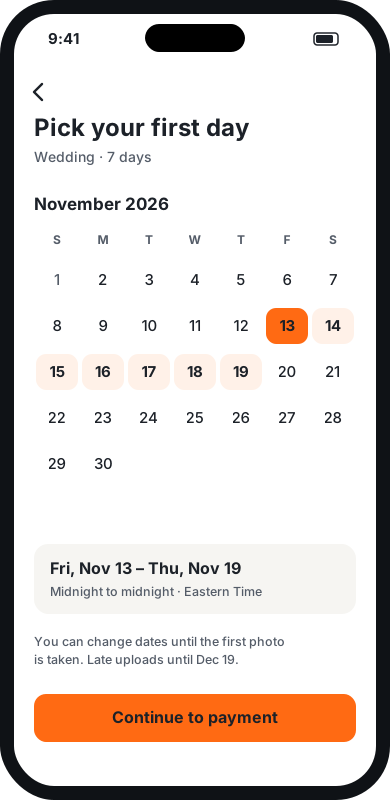
I pacchetti evento valgono per giorni stabiliti: scegli il primo. Ogni giorno va da mezzanotte a mezzanotte nel fuso orario dell'evento, impostato sul tuo; cambialo con quello del luogo dell'evento. I piani Business partono subito e saltano questo passaggio.
- Prima del primo giorno l'app mostra «Programmato» e la fotocamera resta bloccata.
- Puoi spostare le date in qualsiasi momento prima della prima foto.
- Il pacchetto Wedding aggiunge 30 giorni dopo l'evento per le foto inviate in ritardo dagli invitati.
Scegli dove vanno le foto
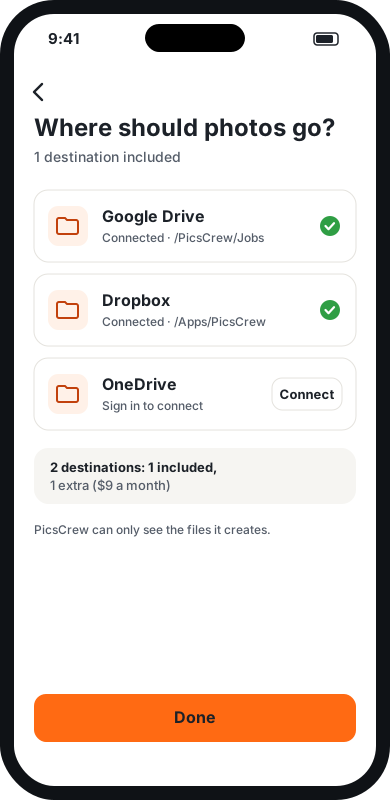
Collega Google Drive, Dropbox o OneDrive accedendo una volta e scegli una cartella. Il tuo piano include una o più destinazioni; puoi aggiungerne un'altra per il resto del mese o ogni mese.
- PicsCrew vede solo i file che crea nel tuo archivio, nient'altro.
- Invia a due posti insieme, come il tuo Drive e il Dropbox di un cliente, con una destinazione extra.
- Se una connessione smette di funzionare ricevi un avviso, e le foto aspettano al sicuro finché non è risolto.
- La nostra scelta: Google Drive. Offre più spazio gratuito di tutti (15 GB), basta un solo accesso Google per collegarlo, e puoi condividere la cartella di un evento o scaricare tutto in una volta.
- Dropbox: 2 GB gratuiti. Le foto vanno in App › PicsCrew, e ogni video viene tenuto sotto circa 140 MB, il limite di caricamento di Dropbox.
- OneDrive: 5 GB gratuiti, o 1 TB con Microsoft 365. Le foto vanno in App › PicsCrew.
- Spazio esaurito? Scollega e collega un altro account Google: le nuove foto vanno lì, e quelle già consegnate restano dove sono. Per un matrimonio grande, tieni pronto un Gmail di riserva.
Imposta le commesse
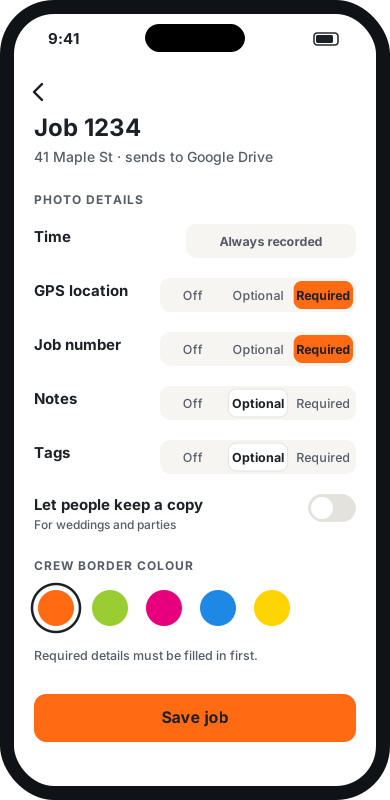
Una commessa può essere un indirizzo, un ordine di lavoro, un sinistro o un evento. Ogni commessa può inviare le foto a una propria destinazione. Per ogni dettaglio scegli Disattivato, Facoltativo o Obbligatorio.
- L'ora viene sempre registrata, dall'ora di rete, quindi non si può falsificare.
- GPS, numero di commessa, note e tag Prima / Dopo / Danno / Completato li decidi tu.
- Carica i numeri di commessa come elenco così nessuno li scrive sbagliati.
- Scegli il colore del bordo che la squadra vede sulla schermata fotocamera.
- Organizzi un matrimonio o una festa? Attiva «Consenti di tenere una copia» così anche gli invitati hanno le proprie foto. Per il lavoro lascialo disattivato.
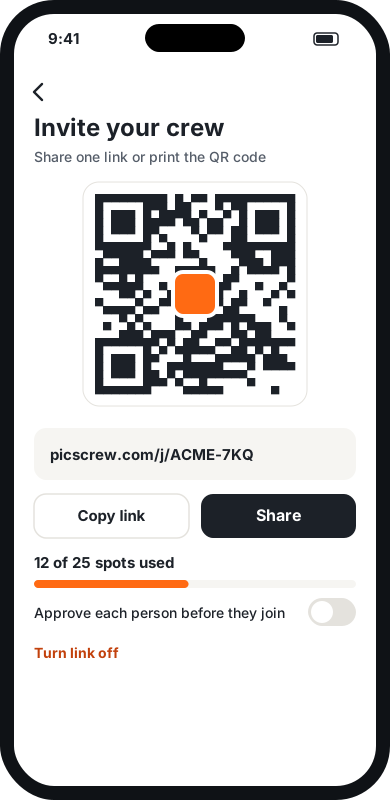
Invita la squadra con un link
Condividi il link della squadra per SMS, email o chat, o stampa il codice QR su un foglio di lavoro. Ogni collaboratore lo apre, inserisce l'email e crea la propria password. Gli invitati di un evento inquadrano il codice QR sul tavolo e scrivono il nome. Non crei mai account né gestisci password.
- Le iscrizioni si fermano automaticamente quando i posti utente del piano (o i posti invitato dell'evento) sono esauriti.
- Attiva «Approva ogni persona» per controllare chi entra.
- Disattiva il link quando vuoi. Rimuovi chiunque all'istante; il posto si libera.
- Preferisci gli inviti via email? Incolla un elenco o carica un foglio di calcolo, e gli inviti partono a gruppi.
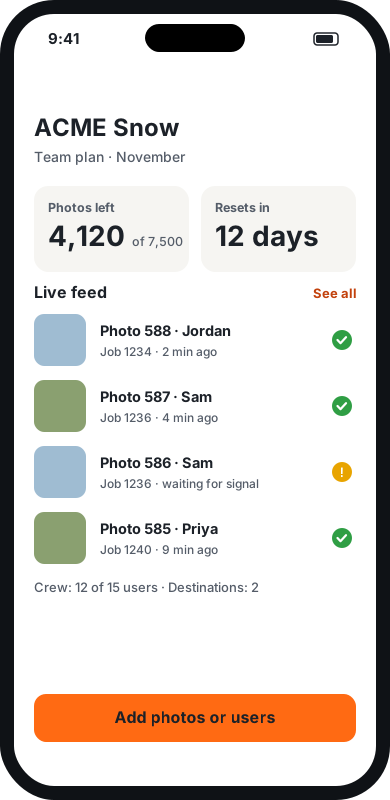
Guarda le foto arrivare
La dashboard mostra le foto rimaste questo mese (o il tempo rimasto di un evento) e un flusso in tempo reale di ogni foto: chi l'ha scattata, per quale commessa e se è stata consegnata.
- Le foto sono archiviate in una cartella per commessa, con nomi come
2026-11-13_0642_J1234_017.jpg. - Ora, GPS, numero di commessa, note e tag sono salvati dentro ogni file di foto.
- Un segno giallo indica che la foto aspetta che il telefono del collaboratore abbia segnale.
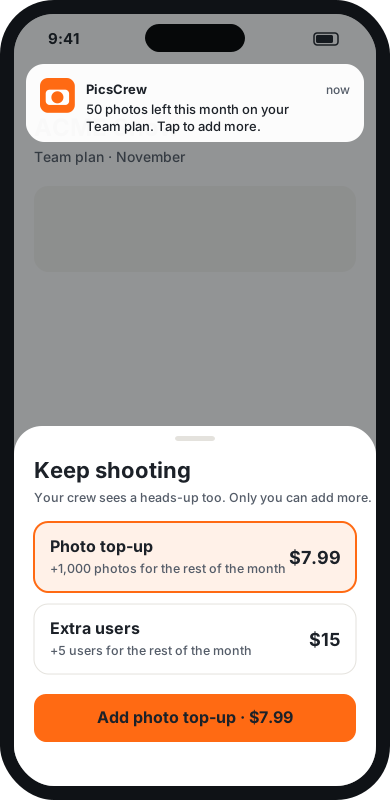
Tieni d'occhio i limiti
Ti avvisiamo prima che finiscano: quando restano 100 foto nel mese, o 2 ore prima della fine di un evento. Anche la squadra vede il promemoria sul telefono, così nessuno resta sorpreso, ma solo tu puoi aggiungerne altre.
- Aggiungi una ricarica di foto o utenti extra per il resto del mese, oppure tieni utenti extra ogni mese.
- I piani Business azzerano le foto all'inizio di ogni mese.
- Quando un piano o un evento termina, l'app mostra «Scaduto». Le foto già scattate vengono comunque inviate.
Per collaboratori e invitati
Unisciti a una squadra e inizia a scattare
Non devi pagare nulla né cambiare impostazioni. Ci ha già pensato l'organizzatore.
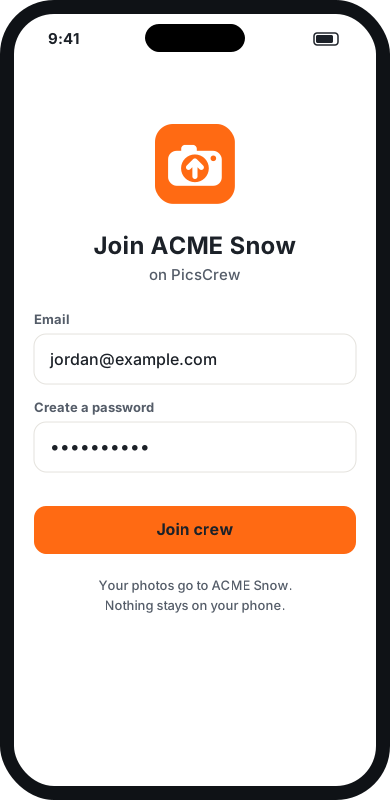
Apri il link o inquadra il codice QR
Ti porta all'app PicsCrew (o prima all'App Store o a Google Play per installarla). Inserisci la tua email e crea una password. Fatto.
- Il tuo account funziona su un telefono alla volta. Se accedi su un nuovo telefono, il vecchio viene disconnesso.
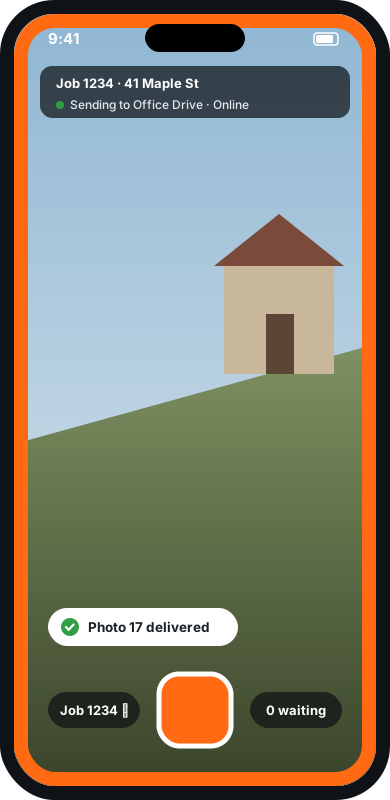
Scatta le foto
Il bordo colorato ti dice che sei nella fotocamera da lavoro, non in quella normale del telefono. La barra in alto mostra la commessa e dove vanno le foto.
- Una spunta verde indica che la foto è stata consegnata e rimossa dal telefono.
- Le foto non finiscono nella galleria del telefono, a meno che l'organizzatore non consenta di tenerne una copia (comune a matrimoni e feste). In quel caso ogni foto viene salvata anche nell'app Foto, a meno che tu non disattivi «Salva una copia delle mie foto su questo telefono» nel menu Account dell'app: la scelta è sempre tua.
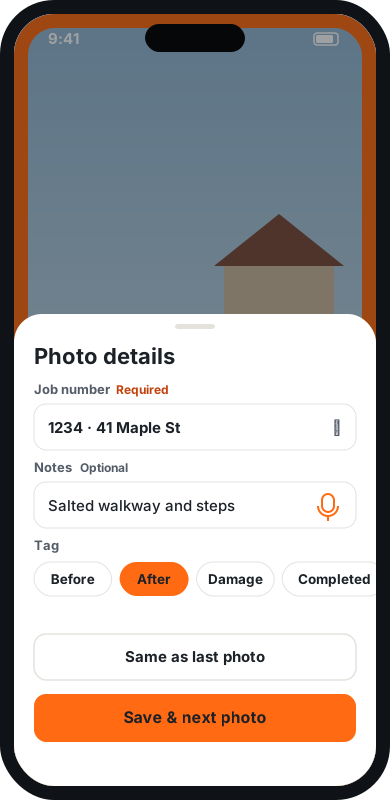
Aggiungi i dettagli
Dopo ogni foto, PicsCrew chiede i dettagli che l'organizzatore ha attivato. Quelli obbligatori vanno compilati prima della foto successiva; quelli facoltativi si possono saltare.
- «Come l'ultima foto» compila tutto con un tocco.
- Tocca il microfono per dettare le note invece di scriverle.
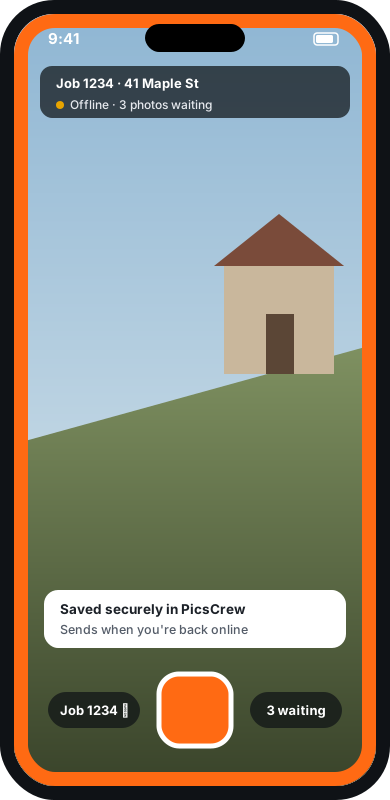
Niente segnale? Continua a scattare
Le foto sono salvate al sicuro dentro PicsCrew e partono da sole quando torni online, anche se chiudi l'app o riavvii il telefono.
- Non eliminare l'app e non uscire dall'account mentre ci sono foto in attesa, altrimenti andranno perse.
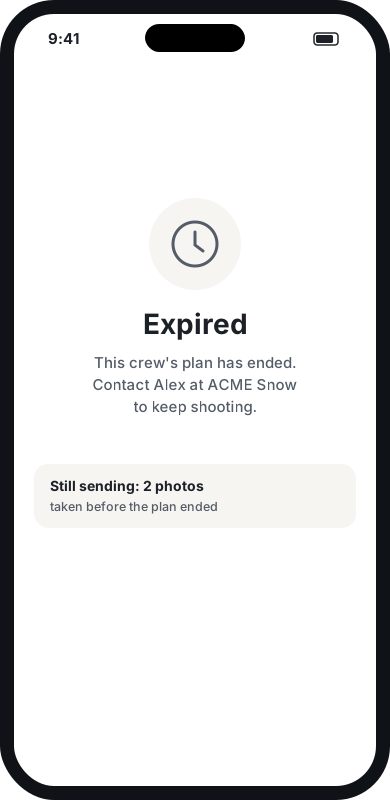
Quando il piano o l'evento termina
L'app mostra «Scaduto» e la fotocamera si blocca. Le foto già scattate vengono comunque inviate. Per continuare a scattare contatta l'organizzatore; solo lui può aggiungerne altre.
Le schermate mostrate sono illustrazioni. Al lancio l'app potrebbe apparire leggermente diversa.
Per chi organizza eventi
Organizza un gioco di sfide fotografiche
Una caccia al tesoro fotografica per qualsiasi pacchetto evento: tu elenchi le sfide, gli invitati ne scelgono una nella fotocamera e vince la prima foto che arriva per ciascuna. Preparalo in anticipo e avvialo al momento giusto della festa.
1. Scrivi le sfide in anticipo
Nella dashboard apri Eventi, poi il tuo evento, poi Sfide fotografiche. Scrivi una sfida per riga, fino a 20, ad esempio “Qualcosa di blu” o “Una foto con gli sposi”. Per aggiungere un premio, scrivilo dopo un trattino: “Qualcosa di blu — Un drink gratis al bar”.
2. Scegli chi vince, poi salva
Scegli “Vince la prima foto che arriva”, oppure “Scelgo io i vincitori” per sceglierli tu. Di base ogni invitato vince una sola volta, così i premi girano per la sala; spunta la casella per permettere a qualcuno di vincere di più. Fai clic su Salva le sfide. Per ora gli invitati non vedono nulla.
3. Avvia il gioco
Al momento giusto, a cena o dopo il primo ballo, fai clic su Avvia il gioco. Entro mezzo minuto, sul telefono di ogni invitato compare una riga Sfide sopra il pulsante di scatto. Annuncialo, o lascia che lo faccia lo slideshow.
4. Gli invitati giocano
L'invitato tocca una sfida, poi scatta la foto. Le sfide già vinte mostrano il nome di chi ha vinto. Sul telefono di chi vince compare “Hai vinto!”, e lo slideshow dal vivo mostra la sua foto con un banner e il premio.
5. Controlla i vincitori
La stessa sezione della dashboard elenca ogni vincitore con la sua foto. Non valida passa la vittoria alla foto successiva in coda; Scegli un altro vincitore ti permette di scegliere qualsiasi partecipazione. Una foto nascosta dallo slideshow non conta mai.
6. Termina il gioco
Fai clic su Termina il gioco per chiuderlo. Gli invitati non vedono più le sfide, le foto scattate prima della fine contano comunque quando arrivano, e lo slideshow mostra i risultati finali. Riavvia riprende con gli stessi vincitori. Le foto scattate mentre il gioco era terminato non contano mai, e le vittorie precedenti contano ancora per la regola di una vittoria per invitato. Per ricominciare da zero, elimina le sfide dall'elenco, salva e poi aggiungile di nuovo.
PicsCrew indica solo i vincitori: i premi li consegni tu. Il banner e la classifica richiedono lo slideshow dal vivo, incluso con Celebration e Wedding.
Risoluzione dei problemi
Un collaboratore non riesce a entrare
Verifica che il piano abbia posti utente liberi (o l'evento posti invitato), che il link della squadra sia attivo e se «Approva ogni persona» è attivato (in tal caso, approvalo dall'elenco della squadra). Ricorda che occupi anche tu un posto se scatti foto. Chi hai rimosso in precedenza attende sempre la tua approvazione se rientra con il link del team.
Le foto non arrivano nel mio Drive, Dropbox o OneDrive
Guarda la dashboard. Un segno giallo indica che la foto aspetta il segnale sul telefono del collaboratore. Un avviso «Destinazione disconnessa» indica che devi accedere di nuovo a quell'archivio; le foto aspettano al sicuro finché non lo fai.
Dove vengono salvate esattamente le mie foto?
Nella cartella che hai scelto, dentro una cartella per commessa. I nomi dei file iniziano con data e ora, poi numero di commessa e numero di foto, per esempio 2026-11-13_0642_J1234_017.jpg.
Come elimino il mio account?
Nell'app: tocca la barra della commessa in cima alla fotocamera, poi Delete account. Sul sito: picscrew.com/account/delete.php. Eliminare un account titolare interrompe ogni abbonamento, revoca l'accesso di PicsCrew al tuo archivio e disconnette la squadra. Le foto già consegnate restano nel tuo archivio.
Un collaboratore ha un telefono nuovo
Basta accedere sul nuovo telefono. Il vecchio viene disconnesso. Se sul vecchio telefono ci sono ancora foto in attesa, lascia prima che finiscano di essere inviate.
Devo cambiare le date dell'evento
Puoi spostare le date di un evento in qualsiasi momento prima della prima foto. Dopo, le date sono fisse, ma puoi aggiungere un giorno extra.
Abbiamo finito le foto a metà lavoro
Aggiungi una ricarica di foto dall'app o da picscrew.com, e la squadra può continuare subito. Per un evento, aggiungi un giorno extra. Le foto scattate prima del limite vengono comunque consegnate.
Ancora bloccato? Scrivi a hello@picscrew.com e ti aiutiamo.