
Pomoc
Pierwsze kroki z PicsCrew
Wszystko od wyboru planu do pierwszego zdjęcia ekipy, krok po kroku. Większość właścicieli kończy konfigurację w mniej niż dziesięć minut.
Dla właścicieli kont
Konfiguracja PicsCrew w 7 krokach
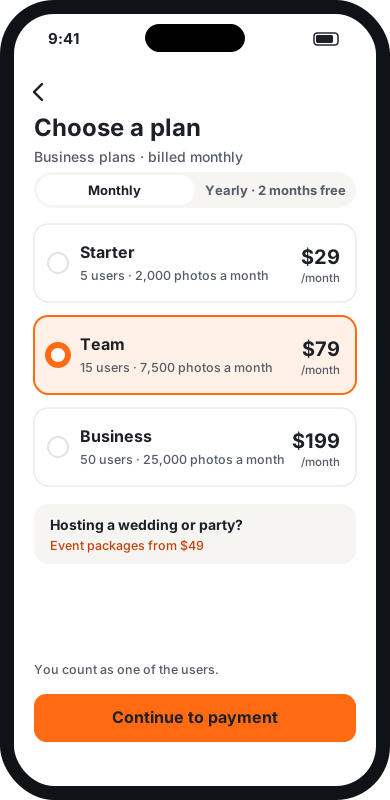
Wybierz plan
Załóż konto w aplikacji PicsCrew lub na picscrew.com i wybierz odpowiedni plan. Ekipy i pracownicy terenowi wybierają plan Business według wielkości ekipy, miesięczny lub roczny. Na wesela i imprezy wybiera się pakiet na wydarzenie. Osoba działająca sama wybiera Solo.
- Plany Business: Starter (5 użytkowników), Team (15) lub Business (50), każdy z miesięcznym limitem zdjęć.
- Liczysz się jako jeden z użytkowników, jeśli też robisz zdjęcia.
- Ceny na picscrew.com mogą być niższe niż w aplikacji, bo sklepy z aplikacjami pobierają opłatę. Pakiety na wydarzenia są sprzedawane na picscrew.com.
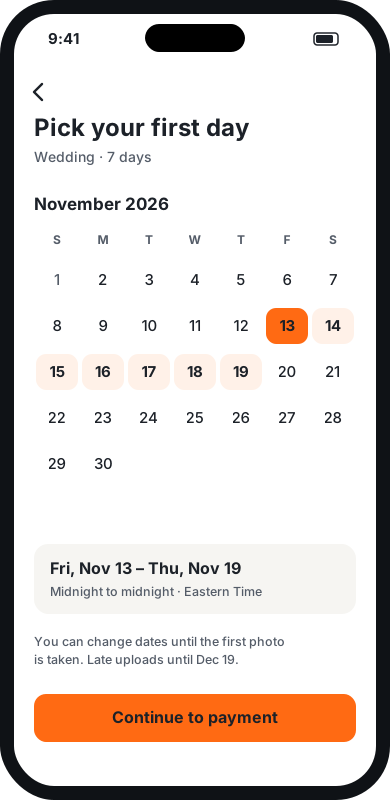
Organizujesz wydarzenie? Wybierz daty
Pakiety na wydarzenia obowiązują przez określone dni: wybierz pierwszy. Każdy dzień trwa od północy do północy w strefie czasowej wydarzenia, domyślnie Twojej; zmień ją na strefę miejsca wydarzenia. Plany Business startują od razu i pomijają ten krok.
- Przed pierwszym dniem aplikacja pokazuje „Zaplanowane”, a aparat pozostaje zablokowany.
- Daty możesz przesunąć w dowolnym momencie przed pierwszym zdjęciem.
- Pakiet Wedding dodaje 30 dni po wydarzeniu, aby goście mogli przesłać spóźnione zdjęcia.
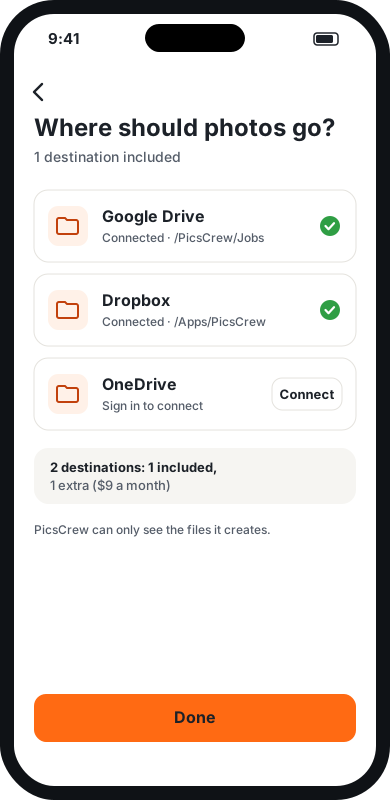
Wybierz, dokąd trafiają zdjęcia
Połącz Dysk Google, Dropbox lub OneDrive, logując się raz, i wybierz folder. Plan obejmuje jedno lub więcej miejsc docelowych; kolejne można dodać na resztę miesiąca lub na stałe.
- PicsCrew widzi tylko pliki, które sam tworzy w Twoim magazynie, nic więcej.
- Wysyłaj w dwa miejsca naraz, na przykład na swój Dysk i do Dropboxa klienta, z dodatkowym miejscem docelowym.
- Jeśli połączenie przestanie działać, dostaniesz powiadomienie, a zdjęcia bezpiecznie poczekają, aż problem zostanie rozwiązany.
- Nasz wybór: Google Drive. Daje najwięcej darmowego miejsca (15 GB), łączy się jednym logowaniem Google, a folder wydarzenia możesz udostępnić lub pobrać wszystko naraz.
- Dropbox: 2 GB za darmo. Zdjęcia trafiają do Aplikacje › PicsCrew, a każde wideo jest utrzymywane poniżej ok. 140 MB, czyli limitu przesyłania Dropboxa.
- OneDrive: 5 GB za darmo albo 1 TB z Microsoft 365. Zdjęcia trafiają do Aplikacje › PicsCrew.
- Kończy się miejsce? Odłącz i podłącz inne konto Google: nowe zdjęcia trafią tam, a już dostarczone zostaną tam, gdzie są. Na duże wesele miej w zapasie dodatkowe konto Gmail.
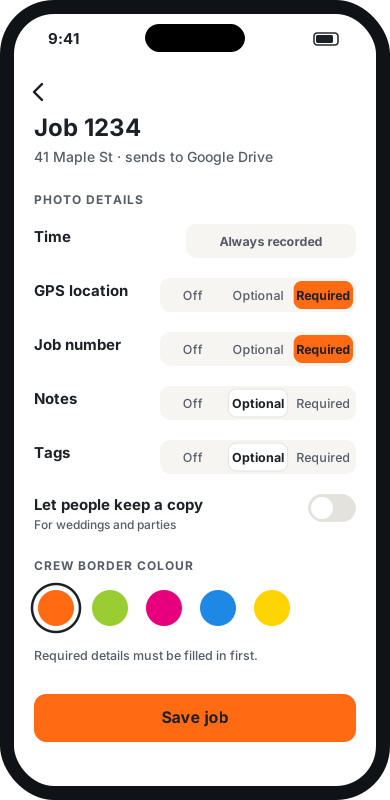
Skonfiguruj zlecenia
Zleceniem może być adres, zlecenie pracy, szkoda lub wydarzenie. Każde zlecenie może wysyłać zdjęcia do własnego miejsca docelowego. Dla każdej informacji wybierz Wyłączone, Opcjonalne lub Wymagane.
- Godzina jest zawsze zapisywana z czasu sieciowego, więc nie da się jej sfałszować.
- GPS, numer zlecenia, notatki i tagi Przed / Po / Uszkodzenie / Ukończone zależą od Ciebie.
- Wczytaj numery zleceń jako listę wyboru, żeby nikt ich nie przekręcił.
- Wybierz kolor ramki, który ekipa widzi na ekranie aparatu.
- Organizujesz wesele lub imprezę? Włącz „Pozwól zachować kopię”, żeby goście też dostali swoje zdjęcia. W pracy zostaw wyłączone.
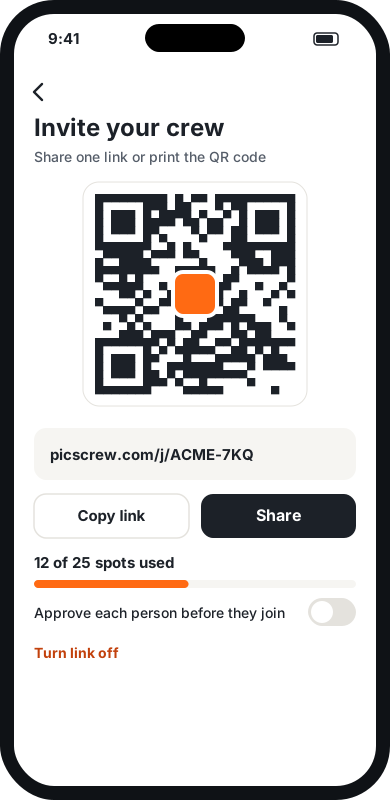
Zaproś ekipę jednym linkiem
Udostępnij link ekipy SMS-em, e-mailem lub na czacie albo wydrukuj kod QR na karcie zlecenia. Każdy członek ekipy go otwiera, podaje e-mail i ustawia własne hasło. Goście wydarzenia po prostu skanują kod QR na stole i wpisują imię. Nigdy nie zakładasz kont ani nie zajmujesz się hasłami.
- Dołączanie zatrzymuje się automatycznie, gdy skończą się miejsca dla użytkowników w planie (lub dla gości wydarzenia).
- Włącz „Zatwierdzaj każdą osobę”, aby sprawdzać ludzi przed wpuszczeniem.
- Wyłącz link w dowolnej chwili. Usuń kogokolwiek natychmiast; jego miejsce się zwalnia.
- Wolisz zaproszenia e-mailem? Wklej listę lub wgraj arkusz, a zaproszenia wyjdą partiami.
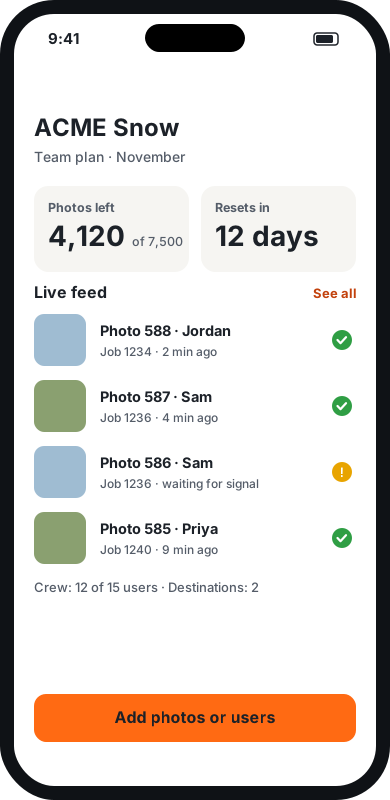
Obserwuj napływające zdjęcia
Panel pokazuje, ile zdjęć zostało w tym miesiącu (lub ile czasu zostało do końca wydarzenia), oraz podgląd na żywo każdego zdjęcia: kto je zrobił, do jakiego zlecenia i czy zostało dostarczone.
- Zdjęcia są zapisywane w folderze dla każdego zlecenia, z nazwami w stylu
2026-11-13_0642_J1234_017.jpg. - Godzina, GPS, numer zlecenia, notatki i tagi są przechowywane w każdym pliku zdjęcia.
- Żółty znacznik oznacza, że zdjęcie czeka, aż telefon członka ekipy złapie zasięg.
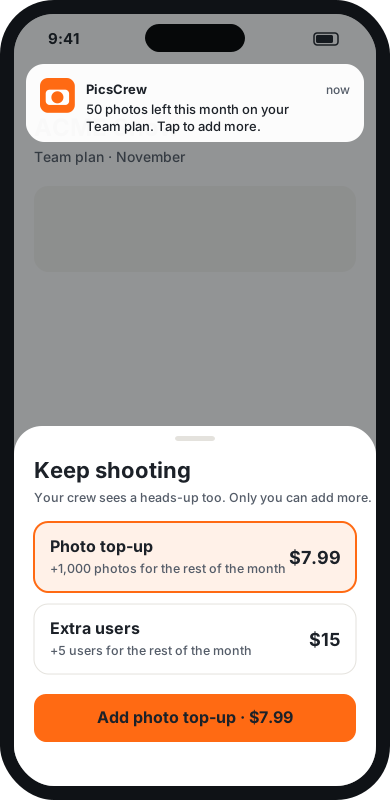
Bądź o krok przed limitami
Przypominamy, zanim zabraknie: gdy w tym miesiącu zostanie 100 zdjęć albo 2 godzin przed końcem wydarzenia. Ekipa też widzi przypomnienie w telefonie, żeby nikt nie był zaskoczony, ale tylko Ty możesz dokupić więcej.
- Dodaj doładowanie zdjęć lub dodatkowych użytkowników na resztę miesiąca albo zachowaj dodatkowych użytkowników na stałe.
- W planach Business zdjęcia odnawiają się na początku każdego miesiąca.
- Gdy plan lub wydarzenie się kończy, aplikacja pokazuje „Wygasło”. Zrobione już zdjęcia i tak zostaną wysłane.
Dla członków ekipy i gości
Dołącz do ekipy i zacznij fotografować
Nie musisz za nic płacić ani zmieniać ustawień. Organizator już to zrobił.
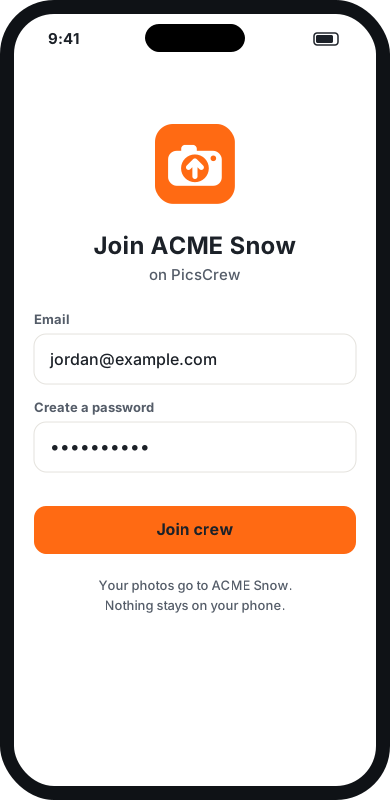
Otwórz link lub zeskanuj kod QR
Przeniesie Cię do aplikacji PicsCrew (albo najpierw do App Store lub Google Play, żeby ją zainstalować). Podaj e-mail i utwórz hasło. To wszystko.
- Twoje konto działa na jednym telefonie naraz. Zaloguj się na nowym telefonie, a stary zostanie wylogowany.
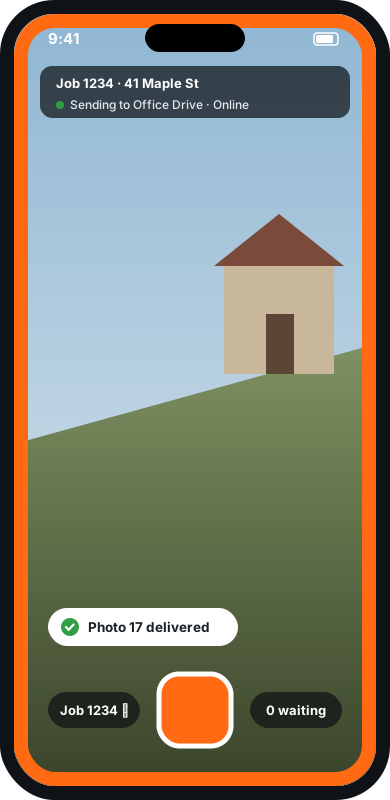
Rób zdjęcia
Kolorowa ramka pokazuje, że jesteś w aparacie do pracy, a nie w zwykłym aparacie telefonu. Górny pasek pokazuje zlecenie i miejsce, do którego trafiają zdjęcia.
- Zielony znacznik oznacza, że zdjęcie zostało dostarczone i usunięte z telefonu.
- Zdjęcia nie trafiają do galerii telefonu, chyba że organizator pozwoli zachować kopię (częste na weselach i imprezach). Wtedy każde zdjęcie jest też zapisywane w aplikacji Zdjęcia, chyba że wyłączysz „Zapisuj kopię moich zdjęć na tym telefonie” w menu Konto w aplikacji: ten wybór zawsze należy do Ciebie.
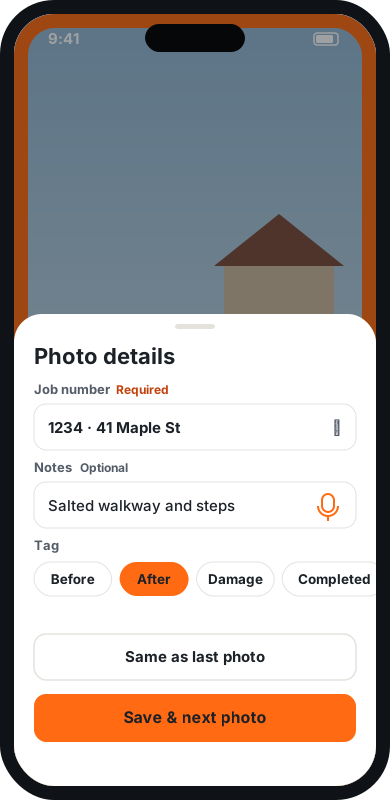
Dodaj informacje
Po każdym zdjęciu PicsCrew prosi o informacje włączone przez organizatora. Wymagane trzeba uzupełnić przed następnym zdjęciem; opcjonalne można pominąć.
- „Jak na ostatnim zdjęciu” uzupełnia wszystko jednym dotknięciem.
- Dotknij mikrofonu, aby podyktować notatki zamiast pisać.
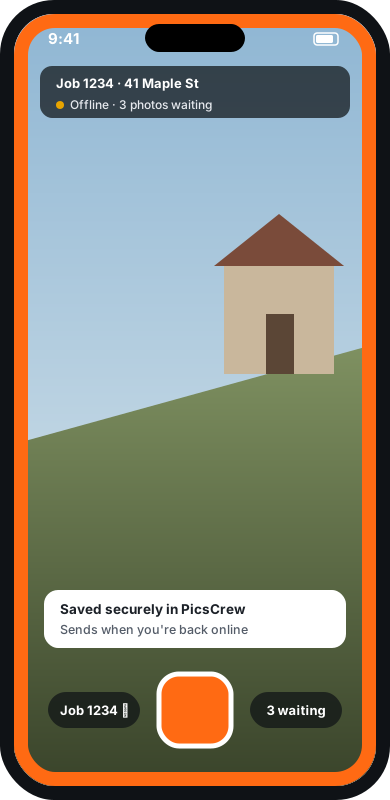
Brak zasięgu? Rób zdjęcia dalej
Zdjęcia są bezpiecznie zapisywane w PicsCrew i wysyłają się same, gdy wrócisz do sieci, nawet jeśli zamkniesz aplikację lub uruchomisz telefon ponownie.
- Nie usuwaj aplikacji i nie wylogowuj się, gdy zdjęcia czekają na wysłanie, bo przepadną.
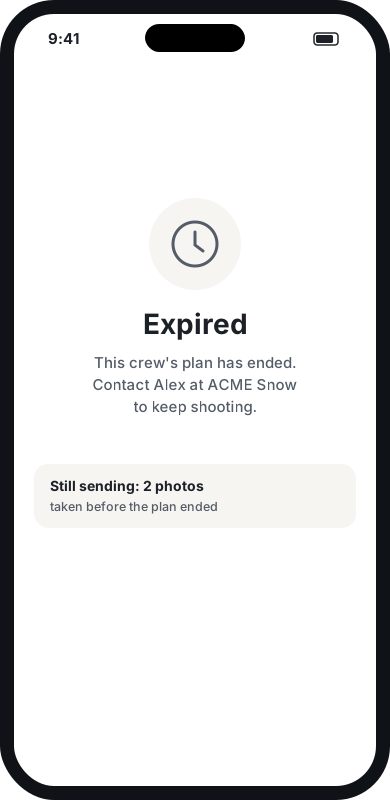
Gdy plan lub wydarzenie się kończy
Aplikacja pokazuje „Wygasło”, a aparat się blokuje. Zrobione już zdjęcia i tak zostaną wysłane. Aby fotografować dalej, skontaktuj się z organizatorem; tylko on może dokupić więcej.
Pokazane ekrany to ilustracje. W dniu premiery aplikacja może wyglądać nieco inaczej.
Dla gospodarzy wydarzeń
Jak zorganizować grę z wyzwaniami fotograficznymi
Fotograficzne podchody w każdym pakiecie na wydarzenie: Ty wypisujesz wyzwania, goście wybierają jedno w aparacie, a w każdym wyzwaniu wygrywa pierwsze zdjęcie, które dotrze. Przygotuj wszystko wcześniej i rozpocznij grę, gdy impreza się rozkręci.
1. Wpisz wyzwania z wyprzedzeniem
W panelu otwórz Wydarzenia, potem swoje wydarzenie, a następnie Wyzwania fotograficzne. Wpisz jedno wyzwanie w wierszu, maksymalnie 20, na przykład „Coś niebieskiego” albo „Zdjęcie z parą młodą”. Aby dodać nagrodę, wpisz ją po myślniku: „Coś niebieskiego — Darmowy drink przy barze”.
2. Wybierz sposób wyłaniania zwycięzców i zapisz
Wybierz „Wygrywa pierwsze zdjęcie, które dotrze” albo „Wybiorę zwycięzców samodzielnie”, jeśli chcesz o tym decydować. Domyślnie każdy gość może wygrać tylko raz, więc nagrody trafiają do różnych osób; zaznacz pole, aby ktoś mógł wygrać więcej. Kliknij „Zapisz wyzwania”. Goście jeszcze nic nie widzą.
3. Rozpocznij grę
Gdy wszystko będzie gotowe, na przykład przy kolacji albo po pierwszym tańcu, naciśnij „Rozpocznij grę”. W ciągu pół minuty na telefonie każdego gościa nad przyciskiem migawki pojawi się pasek Wyzwania. Ogłoś to albo zostaw to pokazowi slajdów.
4. Goście grają
Gość stuka wyzwanie, a potem robi zdjęcie. Przy wyzwaniach, które już mają zwycięzcę, widać jego imię. Na telefonie zwycięzcy pojawia się „Wygrywasz!”, a pokaz slajdów na żywo wyświetla jego zdjęcie z banerem i nagrodą.
5. Sprawdź zwycięzców
W tej samej sekcji panelu każdy zwycięzca jest wymieniony razem ze swoim zdjęciem. „Nieważne” przekazuje wygraną kolejnemu zdjęciu w kolejce; „Wybierz innego zwycięzcę” pozwala wskazać dowolne zgłoszenie. Zdjęcie ukryte w pokazie slajdów nigdy się nie liczy.
6. Zakończ grę
Naciśnij „Zakończ grę”, aby ją zamknąć. Goście przestają widzieć wyzwania, zdjęcia zrobione przed końcem nadal się liczą, gdy dotrą, a pokaz slajdów pokazuje wyniki końcowe. „Uruchom ponownie” wznawia grę z tymi samymi zwycięzcami. Zdjęcia zrobione, gdy gra była zakończona, nigdy się nie liczą, a wcześniejsze wygrane nadal liczą się do zasady jednej wygranej na gościa. Aby zacząć od nowa, usuń wyzwania z listy, zapisz, a potem dodaj je ponownie.
PicsCrew tylko wskazuje zwycięzców: nagrody wręczasz Ty. Baner i tablica wyników wymagają pokazu slajdów na żywo, który jest w pakietach Celebration i Wedding.
Rozwiązywanie problemów
Członek ekipy nie może dołączyć
Sprawdź, czy plan ma wolne miejsca dla użytkowników (lub wydarzenie dla gości), czy link ekipy jest włączony i czy jest włączone „Zatwierdzaj każdą osobę” (jeśli tak, zatwierdź osobę na liście zespołu). Pamiętaj, że sam zajmujesz jedno miejsce, jeśli robisz zdjęcia. Osoba, którą wcześniej usunięto, zawsze czeka na Twoją zgodę, gdy wraca przez link zespołu.
Zdjęcia nie docierają na mój Dysk, do Dropboxa lub OneDrive
Zajrzyj do panelu. Żółty znacznik oznacza, że zdjęcie czeka na zasięg w telefonie członka ekipy. Komunikat „Rozłączono miejsce docelowe” oznacza, że trzeba ponownie zalogować się do tego magazynu; do tego czasu zdjęcia bezpiecznie czekają.
Gdzie dokładnie zapisują się moje zdjęcia?
W wybranym folderze, w podfolderze dla każdego zlecenia. Nazwy plików zaczynają się od daty i godziny, potem numeru zlecenia i numeru zdjęcia, na przykład 2026-11-13_0642_J1234_017.jpg.
Jak usunąć konto?
W aplikacji: dotknij paska zlecenia u góry aparatu, a potem Delete account. Na stronie: picscrew.com/account/delete.php. Usunięcie konta właściciela zatrzymuje subskrypcję, odbiera PicsCrew dostęp do Twojego magazynu i wylogowuje ekipę. Dostarczone już zdjęcia zostają w Twoim magazynie.
Członek ekipy ma nowy telefon
Wystarczy zalogować się na nowym telefonie. Stary zostanie wylogowany. Jeśli na starym telefonie czekają jeszcze zdjęcia, najpierw pozwól im się wysłać.
Muszę zmienić daty wydarzenia
Daty wydarzenia możesz przesunąć w dowolnym momencie przed pierwszym zdjęciem. Potem są stałe, ale możesz dodać dodatkowy dzień.
Zdjęcia skończyły się w trakcie zlecenia
Dodaj doładowanie zdjęć w aplikacji lub na picscrew.com, a ekipa może od razu pracować dalej. Na wydarzeniu dodaj dodatkowy dzień. Zdjęcia zrobione przed limitem i tak zostaną dostarczone.
Dalej coś nie działa? Napisz na hello@picscrew.com, a pomożemy.