
Aide
Bien démarrer avec PicsCrew
Tout, du choix du forfait à la première photo de votre équipe, étape par étape. La plupart des titulaires sont prêts en moins de dix minutes.
Pour les titulaires de compte
Configurez PicsCrew pour votre entreprise ou votre événement
Choisissez un forfait, connectez votre stockage, créez vos chantiers et invitez votre équipe.
7 étapes →Pour les membres de l'équipe et les invités
Rejoignez une équipe et commencez à photographier
Vous avez reçu un lien ou un code QR. Voici la suite.
5 étapes →Pour les titulaires de compte
Configurez PicsCrew en 7 étapes
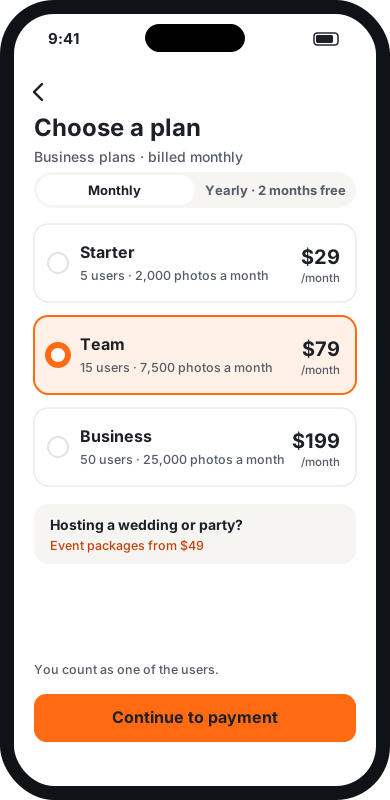
Choisissez un forfait
Créez votre compte dans l'appli PicsCrew ou sur picscrew.com, puis choisissez le forfait qui vous convient. Les équipes de terrain prennent un forfait Business selon leur taille, mensuel ou annuel. Les mariages et les fêtes prennent un forfait événement. Une personne seule prend Solo.
- Forfaits Business : Starter (5 utilisateurs), Team (15) ou Business (50), chacun avec un nombre de photos par mois.
- Vous comptez comme l'un des utilisateurs si vous prenez aussi des photos.
- Les prix sur picscrew.com peuvent être plus bas que dans l'appli, car les boutiques d'applis prélèvent des frais. Les forfaits événement sont vendus sur picscrew.com.
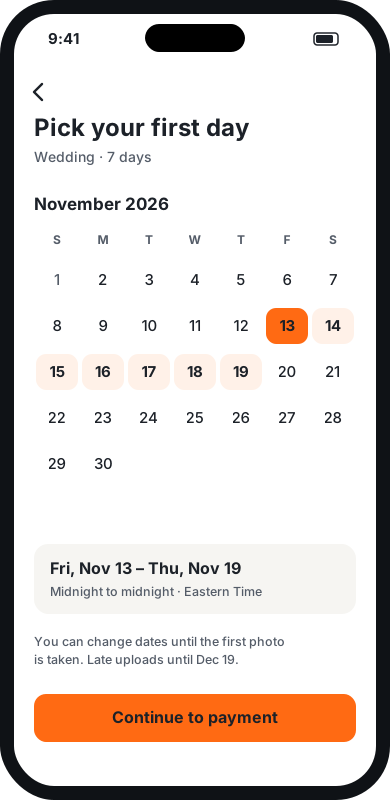
Vous organisez un événement ? Choisissez vos dates
Les forfaits événement durent un nombre de jours fixe : choisissez le premier. Chaque jour va de minuit à minuit dans le fuseau horaire de l'événement, réglé sur le vôtre ; changez-le pour celui du lieu de l'événement. Les forfaits Business commencent tout de suite et sautent cette étape.
- Avant le premier jour, l'appli affiche « Scheduled » (planifié) et l'appareil photo reste verrouillé.
- Vous pouvez déplacer les dates à tout moment avant la première photo.
- Le forfait Wedding ajoute 30 jours après l'événement pour que les invités envoient leurs photos en retard.
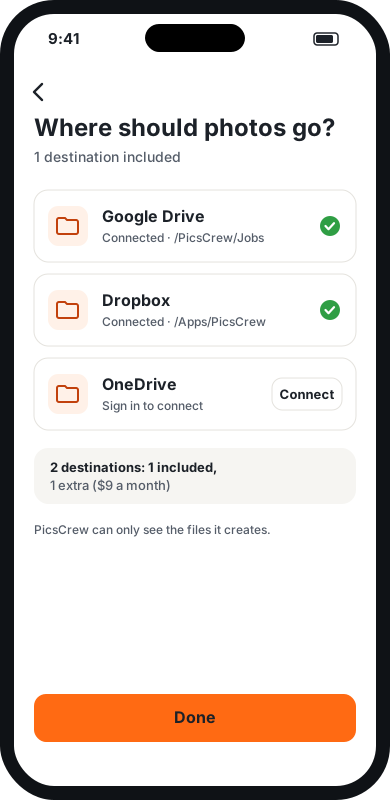
Choisissez où vont les photos
Connectez Google Drive, Dropbox ou OneDrive en vous connectant une seule fois, puis choisissez un dossier. Votre forfait comprend une ou plusieurs destinations ; une destination supplémentaire peut être ajoutée pour le reste du mois ou chaque mois.
- PicsCrew ne voit que les fichiers qu'il crée dans votre stockage, rien d'autre.
- Envoyez vers deux endroits à la fois, comme votre Drive et le Dropbox d'un client, avec une destination supplémentaire.
- Si une connexion cesse de fonctionner, vous recevez une alerte et les photos attendent en sécurité jusqu'à la correction.
- Notre choix : Google Drive. C'est lui qui offre le plus d'espace gratuit (15 Go), une seule connexion Google suffit, et vous pouvez partager le dossier d'un événement ou tout télécharger d'un coup.
- Dropbox : 2 Go gratuits. Les photos vont dans Apps › PicsCrew, et chaque vidéo est gardée sous environ 140 Mo, la limite de téléversement de Dropbox.
- OneDrive : 5 Go gratuits, ou 1 To avec Microsoft 365. Les photos vont dans Apps › PicsCrew.
- Plus d'espace ? Déconnectez et connectez un autre compte Google : les nouvelles photos y arrivent, et les photos déjà livrées restent où elles sont. Pour un grand mariage, gardez un compte Gmail de secours sous la main.
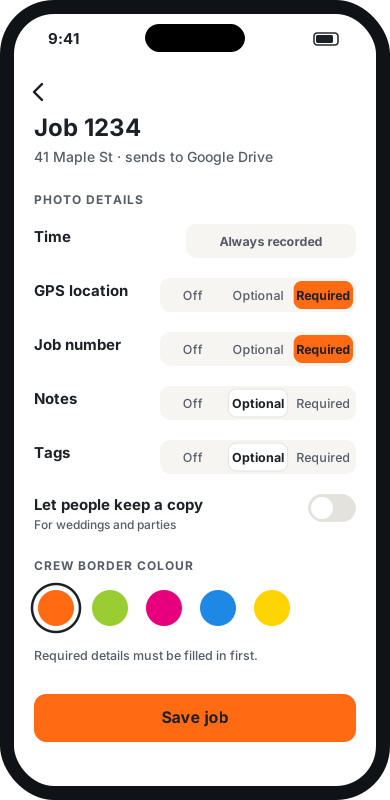
Créez vos chantiers
Un chantier peut être une adresse, un bon de travail, un dossier de sinistre ou un événement. Chaque chantier peut envoyer ses photos vers sa propre destination. Pour chaque détail, choisissez Désactivé, Facultatif ou Obligatoire.
- L'heure est toujours enregistrée, selon l'heure du réseau, donc impossible à falsifier.
- Le GPS, le numéro de chantier, les notes et les étiquettes Avant / Après / Dommages / Terminé sont à votre choix.
- Chargez vos numéros de chantier sous forme de liste pour que personne ne fasse de faute de frappe.
- Choisissez la couleur de bordure que votre équipe voit sur l'écran de l'appareil photo.
- Vous organisez un mariage ou une fête ? Activez « Let people keep a copy » pour que les invités reçoivent aussi leurs propres photos. Laissez-le désactivé pour le travail.
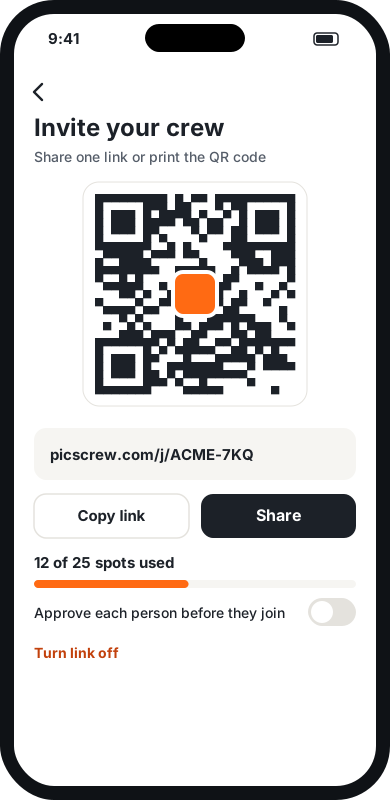
Invitez votre équipe avec un seul lien
Partagez le lien de votre équipe par texto, courriel ou messagerie, ou imprimez le code QR sur une fiche de travail. Chaque employé l'ouvre, entre son courriel et crée son propre mot de passe. Les invités d'un événement scannent simplement le code QR sur la table et tapent leur nom. Vous ne créez jamais de comptes et ne gérez jamais de mots de passe.
- Les inscriptions s'arrêtent automatiquement quand les places d'utilisateurs de votre forfait (ou les places d'invités de votre événement) sont toutes prises.
- Activez « Approve each person » (approuver chaque personne) pour vérifier les gens avant qu'ils entrent.
- Désactivez le lien à tout moment. Retirez n'importe qui instantanément ; sa place se libère.
- Vous préférez les invitations par courriel ? Collez une liste ou téléversez un tableur, et les invitations partent par lots.
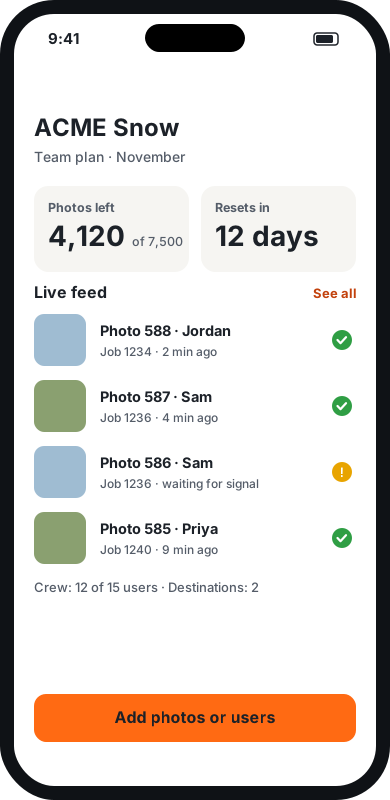
Regardez les photos arriver
Votre tableau de bord affiche les photos restantes ce mois-ci (ou le temps restant d'un événement) et un fil en direct de chaque photo : qui l'a prise, pour quel chantier, et si elle a été livrée.
- Les photos sont classées dans un dossier par chantier, avec des noms comme
2026-11-13_0642_J1234_017.jpg. - L'heure, le GPS, le numéro de chantier, les notes et les étiquettes sont stockés dans chaque fichier photo.
- Une marque jaune signifie que la photo attend que le téléphone de l'employé capte du réseau.
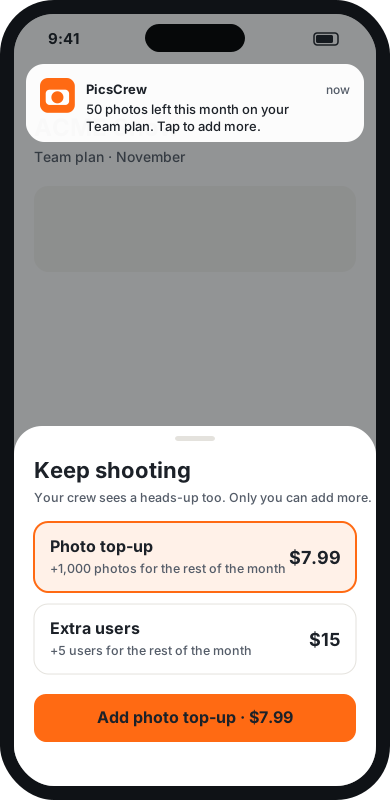
Gardez une longueur d'avance sur vos limites
Nous vous prévenons avant que vous en manquiez : quand il reste 100 photos ce mois-ci, ou 2 heures avant la fin d'un événement. Votre équipe voit aussi le rappel sur son téléphone pour que personne ne soit pris au dépourvu, mais vous seul pouvez en ajouter.
- Ajoutez une recharge de photos ou des utilisateurs supplémentaires pour le reste du mois, ou gardez des utilisateurs supplémentaires chaque mois.
- Les forfaits Business remettent leurs photos à zéro au début de chaque mois.
- Quand un forfait ou un événement se termine, l'appli affiche « Expired » (expiré). Les photos déjà prises finissent d'être envoyées.
Pour les membres de l'équipe et les invités
Rejoignez une équipe et commencez à photographier
Vous n'avez rien à payer ni aucun réglage à changer. Votre organisateur s'en est chargé.
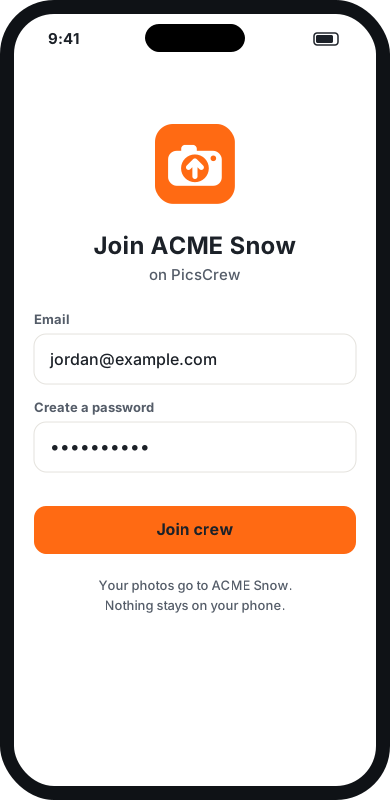
Ouvrez le lien ou scannez le code QR
Il vous mène à l'appli PicsCrew (ou à l'App Store ou Google Play pour l'installer d'abord). Entrez votre courriel et créez un mot de passe. C'est tout.
- Votre compte fonctionne sur un seul téléphone à la fois. Connectez-vous sur un nouveau téléphone et l'ancien se déconnecte.
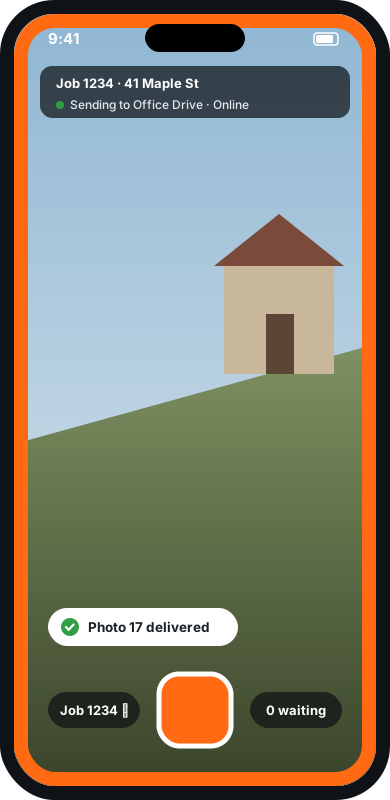
Prenez des photos
La bordure colorée vous indique que vous êtes dans l'appareil photo de travail, pas dans l'appareil photo habituel du téléphone. La barre du haut affiche le chantier et la destination des photos.
- Un crochet vert signifie que la photo a été livrée et retirée de votre téléphone.
- Les photos ne vont pas dans la galerie de votre téléphone, sauf si votre organisateur permet aux gens de garder une copie (fréquent aux mariages et aux fêtes). Chaque photo est alors aussi enregistrée dans votre app Photos, sauf si vous désactivez « Enregistrer une copie de mes photos sur ce téléphone » dans le menu Compte de l'appli : ce choix vous appartient toujours.
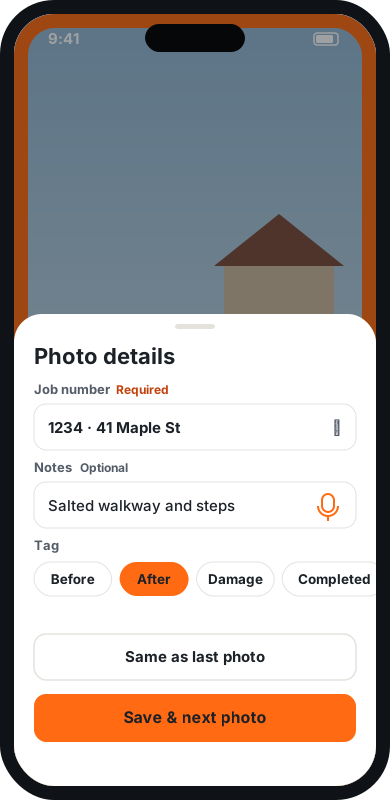
Ajoutez les détails
Après chaque photo, PicsCrew demande les détails activés par votre organisateur. Les détails obligatoires doivent être remplis avant la photo suivante ; les facultatifs peuvent être ignorés.
- « Comme la dernière photo » remplit tout d'un seul geste.
- Touchez le micro pour dicter vos notes au lieu de les taper.
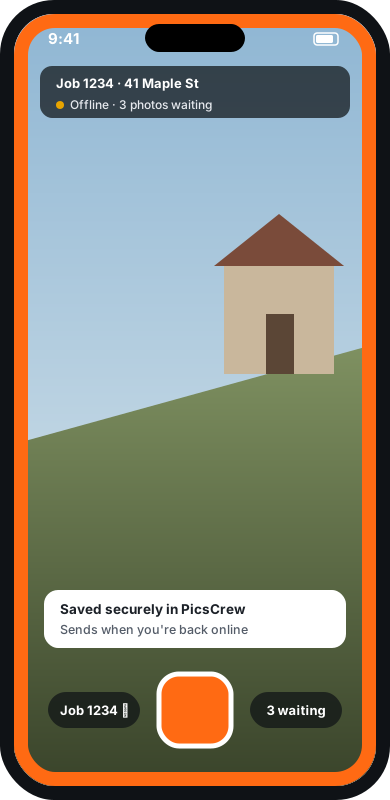
Pas de réseau ? Continuez à photographier
Les photos sont enregistrées en sécurité dans PicsCrew et partent d'elles-mêmes quand vous êtes de nouveau en ligne, même si vous fermez l'appli ou redémarrez votre téléphone.
- Ne supprimez pas l'appli et ne vous déconnectez pas pendant que des photos attendent, sinon elles seront perdues.
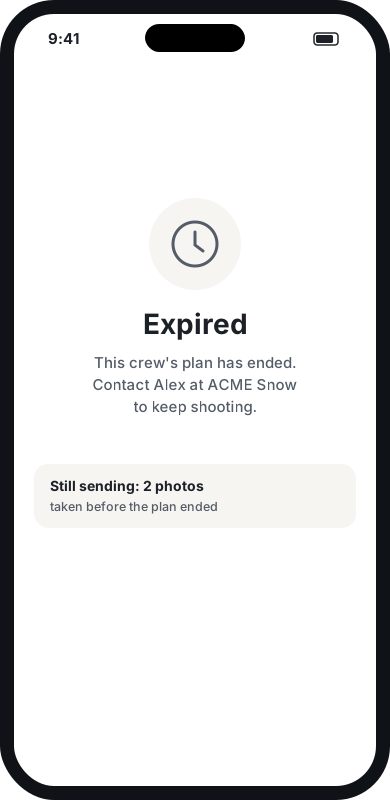
Quand le forfait ou l'événement se termine
L'appli affiche « Expired » et l'appareil photo se verrouille. Les photos déjà prises finissent d'être envoyées. Pour continuer, contactez votre organisateur ; lui seul peut en ajouter.
Les écrans montrés sont des illustrations. L'appli peut être légèrement différente au lancement.
Pour les organisateurs d'événements
Organiser un jeu de défis photo
Une chasse au trésor photo pour tous les forfaits événement : vous listez les défis, les invités en choisissent un dans l'appareil photo, et la première photo reçue pour chaque défi gagne. Préparez-le à l'avance et lancez-le au bon moment de la fête.
1. Écrivez vos défis à l'avance
Dans votre tableau de bord, ouvrez Événements, puis votre événement, puis Défis photo. Saisissez un défi par ligne, jusqu'à 20, par exemple « Quelque chose de bleu » ou « Une photo avec les mariés ». Pour ajouter un lot, mettez-le après un tiret : « Quelque chose de bleu — Un verre offert au bar ».
2. Choisissez qui gagne, puis enregistrez
Choisissez « La première photo reçue gagne », ou « Je choisis les gagnants » pour les désigner vous-même. Par défaut, chaque invité ne gagne qu'une fois, pour que les lots fassent le tour de la salle ; cochez la case pour permettre de gagner plusieurs fois. Cliquez sur Enregistrer les défis. Les invités ne voient encore rien.
3. Lancez le jeu
Le moment venu, au dîner ou après la première danse, appuyez sur Lancer le jeu. En moins d'une demi-minute, une rangée Défis apparaît au-dessus du déclencheur sur le téléphone de chaque invité. Annoncez-le, ou laissez le diaporama s'en charger.
4. Les invités jouent
L'invité touche un défi, puis prend la photo. Les défis déjà remportés affichent le nom du gagnant. Le téléphone du gagnant affiche « Vous avez gagné ! », et le diaporama en direct montre sa photo avec une bannière et le lot.
5. Vérifiez les gagnants
La même section du tableau de bord liste chaque gagnant avec sa photo. Non valide donne la victoire à la photo suivante dans la file ; Choisir un autre gagnant vous permet de choisir n'importe quelle participation. Une photo masquée du diaporama ne compte jamais.
6. Terminez le jeu
Appuyez sur Terminer le jeu pour le clôturer. Les invités ne voient plus les défis, les photos prises avant la fin comptent encore à leur arrivée, et le diaporama affiche les résultats finaux. Relancer reprend le jeu avec les mêmes gagnants. Les photos prises pendant que le jeu était terminé ne comptent jamais, et les victoires d'avant comptent toujours pour la règle d'une victoire par invité. Pour repartir de zéro, supprimez les défis de la liste, enregistrez, puis ajoutez-les de nouveau.
PicsCrew se contente de désigner les gagnants : c'est vous qui remettez les lots. La bannière et le tableau des scores nécessitent le diaporama en direct, inclus avec Celebration et Wedding.
Dépannage
Un employé ne peut pas se joindre
Vérifiez que votre forfait a des places d'utilisateurs libres (ou votre événement des places d'invités), que le lien de votre équipe est activé et si « Approve each person » est activé (dans ce cas, approuvez-le depuis votre liste d'équipe). N'oubliez pas que vous comptez comme une place si vous prenez des photos. Une personne que vous avez retirée attend toujours votre approbation si elle rejoint l'équipe avec le lien.
Les photos n'arrivent pas dans mon Drive, Dropbox ou OneDrive
Regardez votre tableau de bord. Une marque jaune signifie que la photo attend du réseau sur le téléphone de l'employé. Une alerte « Destination disconnected » (destination déconnectée) signifie que vous devez vous reconnecter à ce stockage ; les photos attendent en sécurité d'ici là.
Où exactement mes photos sont-elles enregistrées ?
Dans le dossier que vous avez choisi, dans un sous-dossier par chantier. Les noms de fichiers commencent par la date et l'heure, puis le numéro de chantier et le numéro de photo, par exemple 2026-11-13_0642_J1234_017.jpg.
Comment supprimer mon compte ?
Dans l'appli : touchez la barre du chantier en haut de l'appareil photo, puis Delete account. Sur le site : picscrew.com/account/delete.php. Supprimer un compte titulaire arrête tout abonnement, retire l'accès de PicsCrew à votre stockage et déconnecte votre équipe. Les photos déjà livrées restent dans votre propre stockage.
Un employé a un nouveau téléphone
Il se connecte simplement sur le nouveau téléphone. L'ancien se déconnecte. Si l'ancien téléphone a encore des photos en attente, laissez-les d'abord finir de s'envoyer.
Je dois changer les dates de mon événement
Vous pouvez déplacer les dates d'un événement à tout moment avant la première photo. Ensuite, les dates sont fixes, mais vous pouvez ajouter un jour supplémentaire.
Nous avons manqué de photos en plein chantier
Ajoutez une recharge de photos depuis l'appli ou picscrew.com, et votre équipe peut continuer tout de suite. Pour un événement, ajoutez un jour supplémentaire. Les photos prises avant la limite sont quand même livrées.
Toujours bloqué ? Écrivez à hello@picscrew.com et nous vous aiderons.