
Tulong
Pagsisimula sa PicsCrew
Lahat mula sa pagpili ng plan hanggang sa unang litrato ng crew mo, paisa-isang hakbang. Karamihan sa mga may-ari ay tapos mag-set up sa loob ng sampung minuto.
Para sa mga may-ari ng account
I-set up ang PicsCrew para sa negosyo o event mo
Pumili ng plan, ikonekta ang storage mo, i-set up ang mga job at imbitahan ang crew mo.
7 hakbang →Para sa mga crew member at bisita
Sumali sa crew at magsimulang kumuha ng litrato
Pinadalhan ka ng link o QR code. Ito ang susunod na mangyayari.
5 hakbang →Para sa mga may-ari ng account
I-set up ang PicsCrew sa 7 hakbang
Pumili ng plan
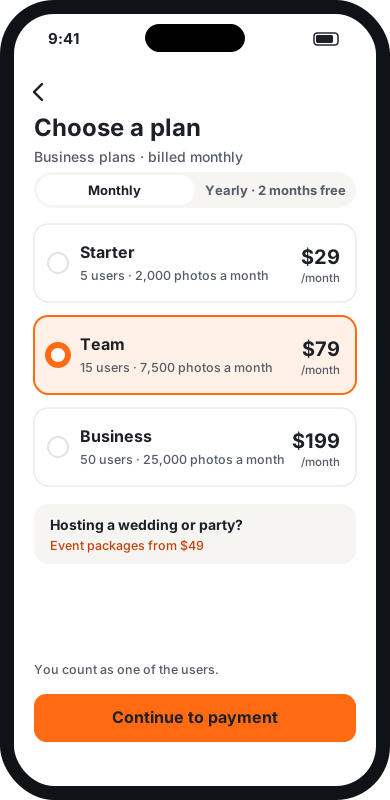
Gumawa ng account sa PicsCrew app o sa picscrew.com, saka piliin ang plan na bagay. Pumipili ang mga crew at field team ng Business plan ayon sa laki ng team, buwanan o taunan. Event package ang pinipili para sa kasal at party. Ang taong mag-isa ay pumipili ng Solo.
- Mga Business plan: Starter (5 user), Team (15) o Business (50), bawat isa ay may buwanang allowance ng litrato.
- Kasama ka sa bilang ng user kung kumukuha ka rin ng litrato.
- Puwedeng mas mababa ang presyo sa picscrew.com kaysa sa app, dahil naniningil ng fee ang mga app store. Sa picscrew.com ibinebenta ang mga event package.
May event ka? Piliin ang mga petsa
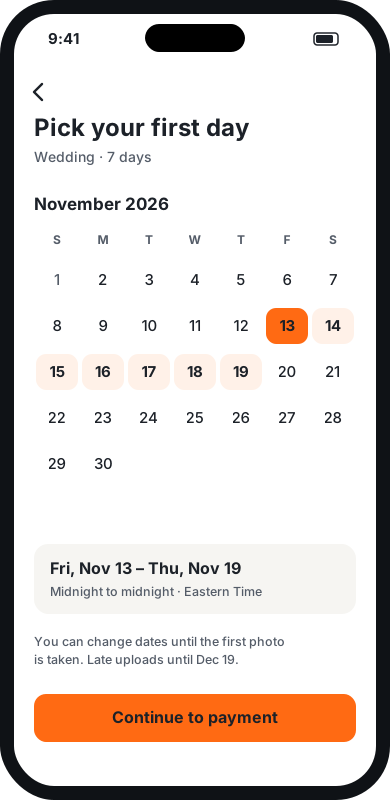
Tumatakbo ang mga event package sa takdang mga araw: piliin ang una. Bawat araw ay mula hatinggabi hanggang hatinggabi sa time zone ng event, na naka-set sa iyo; palitan ito sa kung nasaan ang event. Agad nagsisimula ang mga Business plan at nilalaktawan ang hakbang na ito.
- Bago ang unang araw, "Naka-schedule" ang ipinapakita ng app at naka-lock ang camera.
- Puwede mong ilipat ang mga petsa anumang oras bago makuha ang unang litrato.
- Nagdadagdag ang Wedding package ng 30 araw pagkatapos para makapagpadala ang mga bisita ng huling litrato.
Piliin kung saan pupunta ang mga litrato
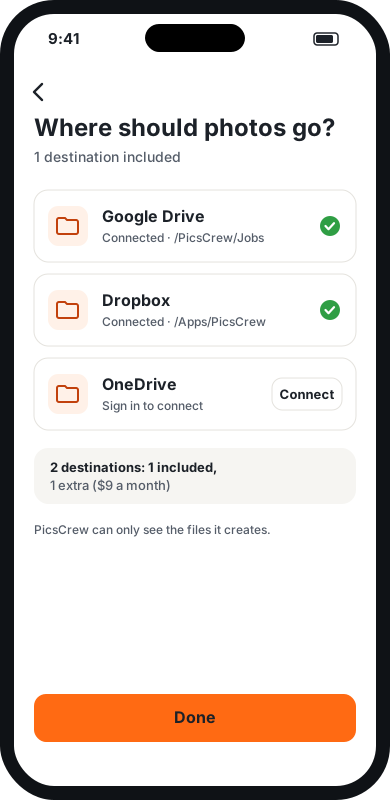
Ikonekta ang Google Drive, Dropbox o OneDrive sa isang beses na pag-sign in, at pumili ng folder. May kasamang isa o higit pang destinasyon ang plan mo; puwedeng magdagdag ng isa pa para sa natitirang bahagi ng buwan o bawat buwan.
- Ang nakikita lang ng PicsCrew ay ang mga file na ginagawa nito sa storage mo, wala nang iba.
- Magpadala sa dalawang lugar nang sabay, gaya ng Drive mo at Dropbox ng kliyente, gamit ang dagdag na destinasyon.
- Kapag tumigil gumana ang isang koneksyon, makakatanggap ka ng alerto at ligtas na maghihintay ang mga litrato hanggang maayos ito.
- Ang pinili namin: Google Drive. Ito ang may pinakamalaking libreng space (15 GB), naikokonekta sa isang Google sign-in lang, at puwede mong i-share ang folder ng event o i-download ang lahat nang minsanan.
- Dropbox: 2 GB na libre. Napupunta ang mga litrato sa Apps › PicsCrew, at pinapanatili ang bawat video sa ilalim ng mga 140 MB, ang upload limit ng Dropbox.
- OneDrive: 5 GB na libre, o 1 TB kung may Microsoft 365. Napupunta ang mga litrato sa Apps › PicsCrew.
- Nauubusan ng space? I-disconnect at magkonekta ng ibang Google account: doon mapupunta ang mga bagong litrato, at mananatili kung nasaan sila ang mga naipadala na. Para sa malaking kasal, maghanda ng ekstrang Gmail.
I-set up ang mga job mo
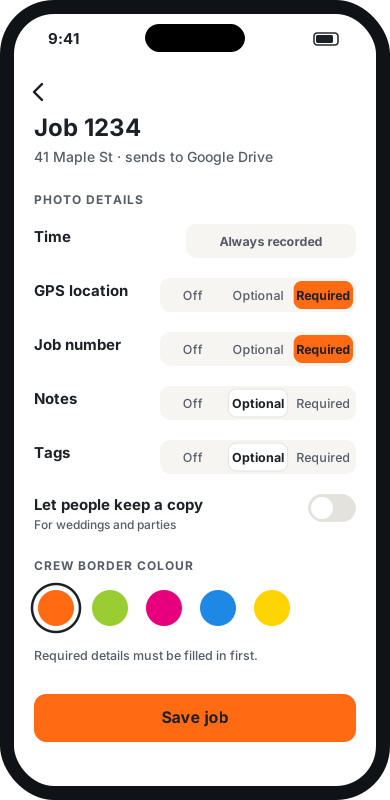
Puwedeng address, work order, claim o event ang isang job. Bawat job ay puwedeng magpadala ng litrato sa sarili nitong destinasyon. Para sa bawat detalye, piliin ang Off, Optional o Required.
- Palaging naitatala ang oras, mula sa oras ng network kaya hindi mapepeke.
- Ikaw ang bahala sa GPS, job number, notes at Before / After / Damage / Completed tags.
- I-load ang mga job number mo bilang pick list para walang magkamali sa pag-type.
- Piliin ang kulay ng border na makikita ng crew sa camera screen.
- May kasal o party ka? I-on ang "Hayaang magtabi ng kopya" para makuha rin ng mga bisita ang sarili nilang litrato. Iwanang naka-off sa trabaho.
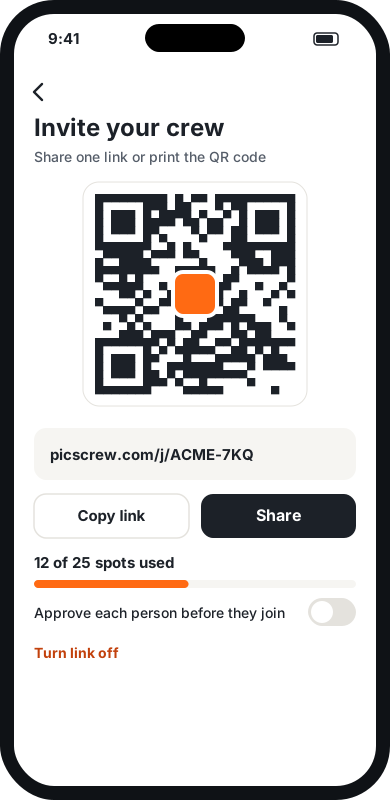
Imbitahan ang crew gamit ang isang link
I-share ang crew link mo sa text, email o chat, o i-print ang QR code sa job sheet. Bubuksan ito ng bawat crew member, ilalagay ang email nila at gagawa ng sariling password. Ang mga bisita ng event ay ii-scan lang ang QR code sa mesa at ita-type ang pangalan nila. Hindi ka kailanman gagawa ng account o hahawak ng password.
- Kusang humihinto ang pagsali kapag puno na ang mga user spot ng plan mo (o ang mga guest spot ng event mo).
- I-on ang "Aprubahan ang bawat tao" para masuri ang mga tao bago sila makapasok.
- I-off ang link anumang oras. Alisin ang sinuman agad-agad; magiging libre ang puwesto niya.
- Mas gusto ang email invite? Mag-paste ng listahan o mag-upload ng spreadsheet, at ipapadala ang mga invite nang paisa-isang batch.
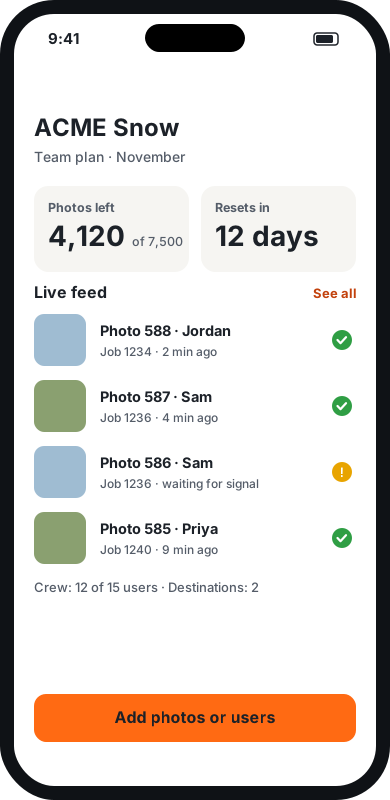
Panoorin ang pagdating ng mga litrato
Ipinapakita ng dashboard mo ang natitirang litrato ngayong buwan (o ang natitirang oras ng event), at live feed ng bawat litrato: sino ang kumuha, aling job, at kung naipadala na.
- Nakaayos ang mga litrato sa isang folder bawat job, na may pangalang gaya ng
2026-11-13_0642_J1234_017.jpg. - Nakaimbak sa loob ng bawat file ng litrato ang oras, GPS, job number, notes at tags.
- Ang dilaw na marka ay nangangahulugang naghihintay ang litrato na magka-signal ang phone ng crew member.
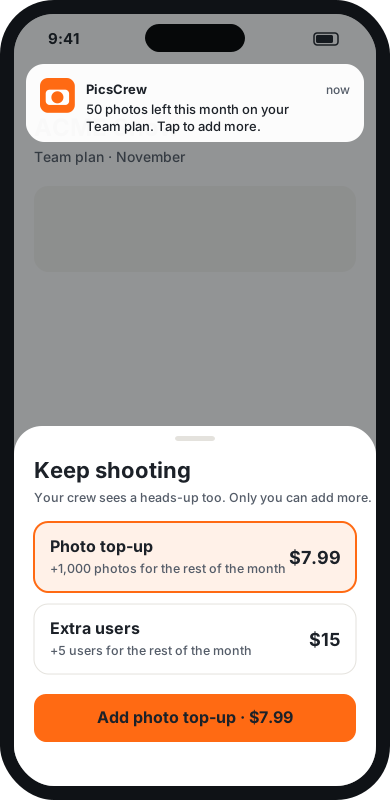
Unahan ang iyong mga limit
Pinapaalalahanan ka namin bago ka maubusan: kapag 100 litrato na lang ang natitira ngayong buwan, o 2 oras bago matapos ang event. Nakikita rin ng crew ang paalala sa phone nila, kaya walang mabibigla, pero ikaw lang ang puwedeng magdagdag.
- Magdagdag ng photo top-up o dagdag na user para sa natitirang bahagi ng buwan, o panatilihin ang dagdag na user bawat buwan.
- Nagre-reset ang litrato ng mga Business plan sa simula ng bawat buwan.
- Kapag natapos ang plan o event, "Expired" ang ipinapakita ng app. Matatapos pa ring maipadala ang mga litratong nakuha na.
Para sa mga crew member at bisita
Sumali sa crew at magsimulang kumuha
Hindi mo kailangang magbayad o magpalit ng anumang setting. Nagawa na iyon ng organizer mo.
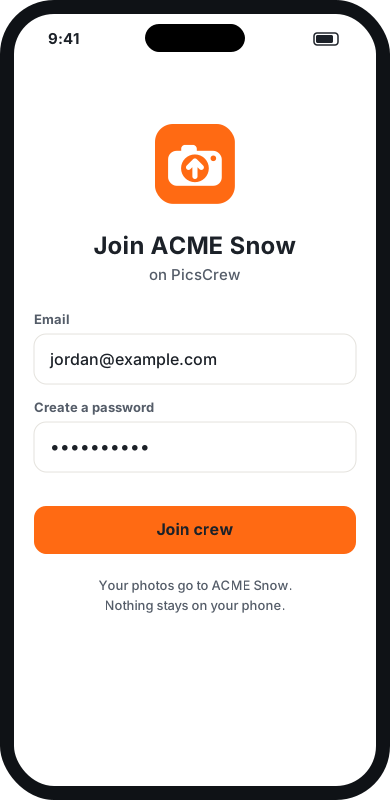
Buksan ang link o i-scan ang QR code
Dadalhin ka nito sa PicsCrew app (o sa App Store o Google Play para i-install muna). Ilagay ang email mo at gumawa ng password. Ayan na.
- Gumagana ang account mo sa isang phone lang sa isang pagkakataon. Mag-sign in sa bagong phone at masa-sign out ang luma.
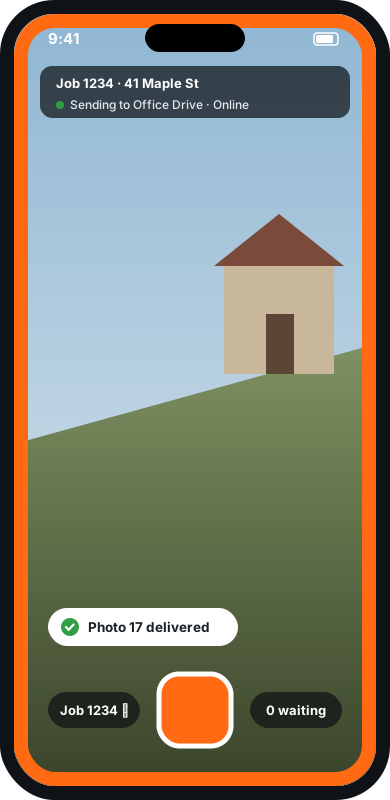
Kumuha ng litrato
Sinasabi ng kulay na border na nasa work camera ka, hindi sa karaniwang camera ng phone mo. Ipinapakita ng bar sa itaas ang job at kung saan pupunta ang mga litrato.
- Ang berdeng check ay nangangahulugang naipadala na ang litrato at inalis sa phone mo.
- Hindi napupunta ang mga litrato sa gallery ng phone mo, maliban kung hayaan ng organizer na magtabi ng kopya ang mga tao (karaniwan sa kasal at party). Kung ganoon, nase-save din ang bawat litrato sa Photos app mo, maliban kung i-off mo ang “I-save ang kopya ng mga litrato ko sa teleponong ito” sa Account menu ng app: ikaw palagi ang magpapasya.
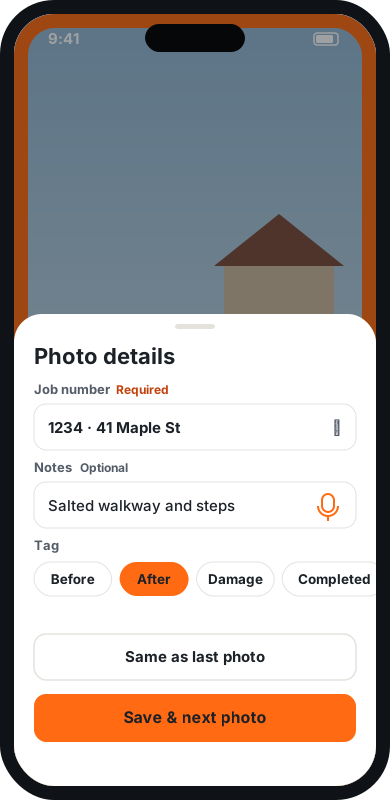
Idagdag ang mga detalye
Pagkatapos ng bawat litrato, hihingin ng PicsCrew ang mga detalyeng in-on ng organizer mo. Kailangang punan ang mga Required bago ang susunod na litrato; puwedeng laktawan ang mga Optional.
- Pinupunan ng "Pareho sa huling litrato" ang lahat sa isang tap.
- I-tap ang mikropono para sabihin ang notes mo sa halip na i-type.
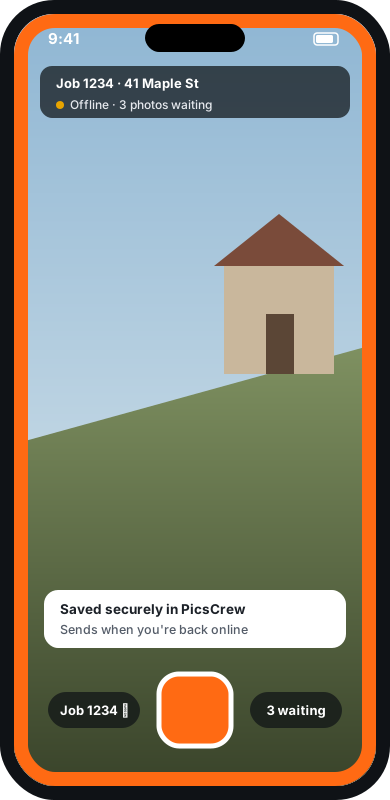
Walang signal? Tuloy lang sa pagkuha
Ligtas na nase-save ang mga litrato sa loob ng PicsCrew at kusang ipinapadala kapag online ka na ulit, kahit isara mo ang app o i-restart ang phone mo.
- Huwag burahin ang app o mag-sign out habang may naghihintay na litrato, o mawawala ang mga ito.
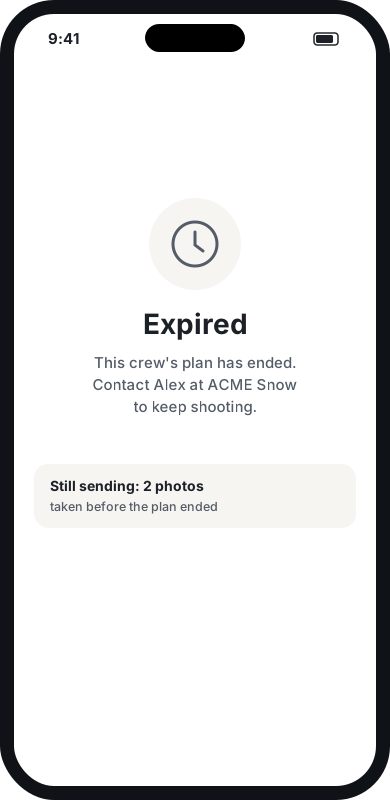
Kapag natapos ang plan o event
"Expired" ang ipinapakita ng app at naka-lock ang camera. Matatapos pa ring maipadala ang mga litratong nakuha mo na. Para makapagpatuloy, makipag-ugnayan sa organizer mo; sila lang ang puwedeng magdagdag.
Mga ilustrasyon lang ang mga screen na ipinapakita. Puwedeng bahagyang iba ang hitsura ng app sa paglulunsad.
Para sa mga host ng event
Paano magpatakbo ng photo challenge game
Isang photo scavenger hunt para sa kahit anong event package: ikaw ang maglilista ng mga hamon, pipili ang mga bisita ng isa sa camera, at panalo ang unang litratong dumating para sa bawat isa. I-set up ito nang maaga at simulan kapag handa na ang party.
1. Isulat nang maaga ang mga hamon
Sa dashboard mo, buksan ang Mga event, saka ang event mo, saka ang Mga photo challenge. Mag-type ng isang hamon bawat linya, hanggang 20, gaya ng “Something blue” o “Litrato kasama ang bagong kasal”. Para magdagdag ng premyo, ilagay ito pagkatapos ng dash: “Something blue — Libreng drink sa bar”.
2. Piliin kung paano mananalo, saka i-save
Piliin ang “Panalo ang unang litratong dumating”, o “Ako ang pipili ng mga nanalo” kung ikaw ang gustong pumili. Bilang default, isang beses lang puwedeng manalo ang bawat bisita, kaya napupunta ang mga premyo sa iba’t ibang tao; i-tick ang box para payagang manalo nang mas marami ang isang tao. I-click ang “I-save ang mga hamon”. Wala pang nakikita ang mga bisita.
3. Simulan ang laro
Kapag handa ka na, habang nagdi-dinner o pagkatapos ng first dance, pindutin ang “Simulan ang laro”. Sa loob ng kalahating minuto, lalabas ang hanay na Mga hamon sa itaas ng shutter button sa phone ng bawat bisita. I-announce ito, o hayaan ang slideshow ang mag-announce.
4. Maglalaro ang mga bisita
Magta-tap ang bisita ng isang hamon, saka kukunan ang litrato. Makikita ang pangalan ng nanalo sa mga hamong may nanalo na. Lalabas ang “Nanalo ka!” sa phone ng nanalo, at ipapakita ng live slideshow ang litrato niya kasama ang banner at ang premyo.
5. Tingnan ang mga nanalo
Sa parehong bahagi ng dashboard, nakalista ang bawat nanalo kasama ang litrato niya. Ibinibigay ng “Hindi valid” ang panalo sa susunod na litrato sa pila; sa “Pumili ng ibang nanalo”, puwede kang pumili ng kahit anong entry. Hindi kailanman binibilang ang litratong nakatago sa slideshow.
6. Tapusin ang laro
Pindutin ang “Tapusin ang laro” para isara ito. Hindi na makikita ng mga bisita ang mga hamon, binibilang pa rin ang mga litratong kinunan bago matapos kapag dumating ang mga ito, at ipapakita ng slideshow ang final na resulta. Sa “Simulan ulit”, magpapatuloy ang laro na pareho pa rin ang mga nanalo. Hindi kailanman binibilang ang mga litratong kinuha habang tapos ang laro, at bilang pa rin ang mga naunang panalo sa isang-panalo-bawat-bisita. Para magsimula ulit mula sa umpisa, burahin ang mga hamon sa listahan, i-save, saka idagdag ulit.
Ang PicsCrew ay nagsasabi lang kung sino ang nanalo: ikaw ang mag-aabot ng mga premyo. Kailangan ng banner at scoreboard ang live slideshow, na kasama sa Celebration at Wedding.
Pag-troubleshoot
Hindi makasali ang isang crew member
Tingnan kung may bakanteng user spot ang plan mo (o guest spot ang event mo), kung naka-on ang crew link mo, at kung naka-on ang "Aprubahan ang bawat tao" (kung oo, aprubahan sila mula sa team list mo). Tandaan na kasama ka sa bilang ng puwesto kung kumukuha ka ng litrato. Ang taong tinanggal mo dati ay laging maghihintay ng iyong pag-apruba kapag bumalik siya gamit ang link ng crew.
Hindi dumarating ang mga litrato sa Drive, Dropbox o OneDrive ko
Tingnan ang dashboard mo. Ang dilaw na marka ay nangangahulugang naghihintay ng signal ang litrato sa phone ng crew member. Ang alertong "Destination disconnected" ay nangangahulugang kailangan mong mag-sign in ulit sa storage na iyon; ligtas na maghihintay ang mga litrato hanggang gawin mo iyon.
Saan eksaktong nase-save ang mga litrato ko?
Sa folder na pinili mo, sa loob ng folder bawat job. Nagsisimula ang pangalan ng file sa petsa at oras, saka ang job number at numero ng litrato, halimbawa 2026-11-13_0642_J1234_017.jpg.
Paano ko buburahin ang account ko?
Sa app: i-tap ang job bar sa itaas ng camera, saka ang Delete account. Sa website: picscrew.com/account/delete.php. Kapag binura ang account ng may-ari, hihinto ang anumang subscription, aalisin ang access ng PicsCrew sa storage mo at masa-sign out ang crew mo. Nananatili sa sarili mong storage ang mga litratong naipadala na.
May bagong phone ang isang crew member
Mag-sign in lang sila sa bagong phone. Masa-sign out ang luma. Kung may naghihintay pang litrato sa lumang phone, hayaan munang matapos itong maipadala.
Kailangan kong palitan ang mga petsa ng event ko
Puwede mong ilipat ang mga petsa ng event anumang oras bago makuha ang unang litrato. Pagkatapos noon, nakapirmi na ang mga petsa, pero puwede kang magdagdag ng isang araw.
Naubusan kami ng litrato sa gitna ng job
Magdagdag ng photo top-up mula sa app o sa picscrew.com, at makakapagpatuloy agad ang crew mo. Para sa event, magdagdag ng isang araw. Naipapadala pa rin ang mga litratong kinuha bago maabot ang limit.
May problema pa rin? Mag-email sa hello@picscrew.com at tutulungan ka namin.