
도움말
PicsCrew 시작하기
요금제 선택부터 팀의 첫 사진까지, 모든 과정을 단계별로 안내합니다. 대부분의 소유자가 10분 안에 설정을 마칩니다.
계정 소유자용
7단계로 PicsCrew 설정
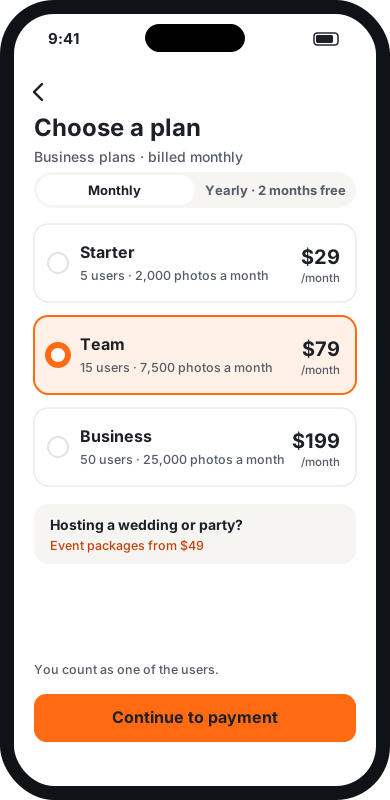
요금제 선택
PicsCrew 앱이나 picscrew.com에서 계정을 만든 뒤 맞는 요금제를 고르세요. 현장 팀은 팀 규모에 따라 Business 요금제를 월간 또는 연간으로 선택합니다. 결혼식과 파티는 이벤트 패키지를 고릅니다. 혼자 쓰는 분은 Solo를 고릅니다.
- Business 요금제: Starter(5명), Team(15명), Business(50명), 각각 월별 사진 한도 포함.
- 여러분도 사진을 찍는다면 사용자 한 명으로 계산됩니다.
- 앱 스토어가 수수료를 부과하므로 picscrew.com 가격이 앱보다 낮을 수 있습니다. 이벤트 패키지는 picscrew.com에서 판매합니다.
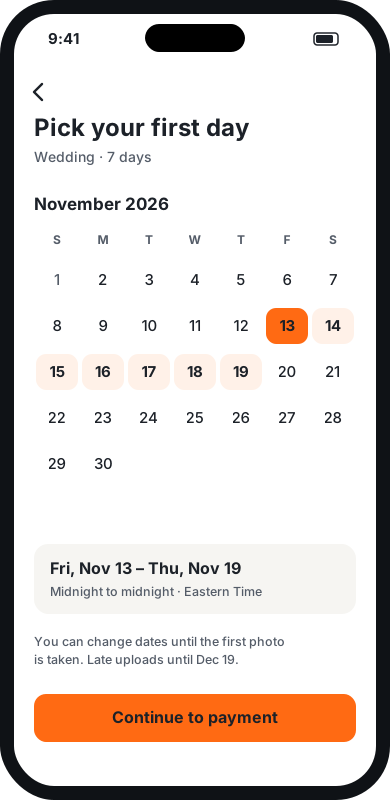
이벤트를 여시나요? 날짜를 고르세요
이벤트 패키지는 정해진 일수 동안 사용됩니다. 첫날을 고르세요. 하루는 이벤트 시간대 기준 자정부터 자정까지이며, 기본값은 여러분의 시간대이니 이벤트 장소 기준으로 바꾸세요. Business 요금제는 바로 시작되므로 이 단계를 건너뜁니다.
- 첫날 전에는 앱에 "예정됨"이 표시되고 카메라는 잠겨 있습니다.
- 첫 사진을 찍기 전이라면 언제든 날짜를 옮길 수 있습니다.
- Wedding 패키지는 이후 30일을 더해 하객이 늦게 사진을 보낼 수 있게 합니다.
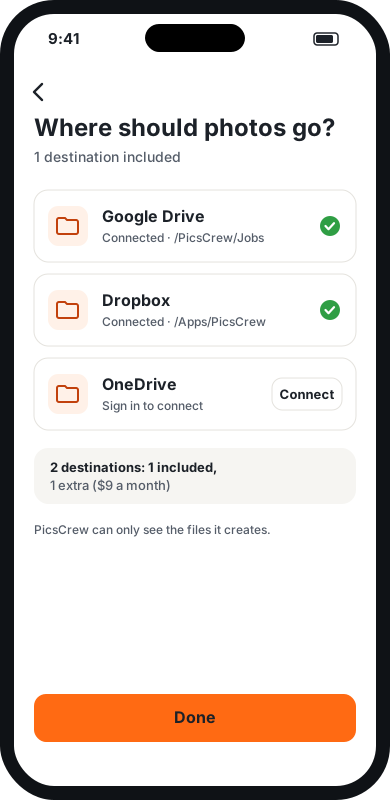
사진 저장 위치 선택
Google Drive, Dropbox 또는 OneDrive에 한 번 로그인해 연결하고 폴더를 고르세요. 요금제에는 저장 위치가 하나 이상 포함되며, 그달 남은 기간 또는 매달 하나를 더 추가할 수 있습니다.
- PicsCrew는 여러분의 저장소에서 자신이 만든 파일만 볼 수 있습니다.
- 저장 위치를 추가하면 내 Drive와 고객의 Dropbox처럼 두 곳에 동시에 보낼 수 있습니다.
- 연결이 작동하지 않으면 알림을 받고, 해결될 때까지 사진은 안전하게 기다립니다.
- 추천: Google Drive. 무료 용량이 가장 크고(15GB), Google 로그인 한 번으로 연결되며, 이벤트 폴더를 공유하거나 모든 사진을 한 번에 다운로드할 수 있습니다.
- Dropbox: 무료 2GB. 사진은 앱 › PicsCrew에 저장되고, 각 동영상은 Dropbox 업로드 한도에 맞춰 약 140MB 미만으로 유지됩니다.
- OneDrive: 무료 5GB, Microsoft 365를 쓰면 1TB. 사진은 앱 › PicsCrew에 저장됩니다.
- 용량이 부족한가요? 연결을 끊고 다른 Google 계정을 연결하세요. 새 사진은 그쪽으로 가고, 이미 전송된 사진은 그대로 남습니다. 큰 결혼식에는 예비 Gmail을 준비해 두세요.
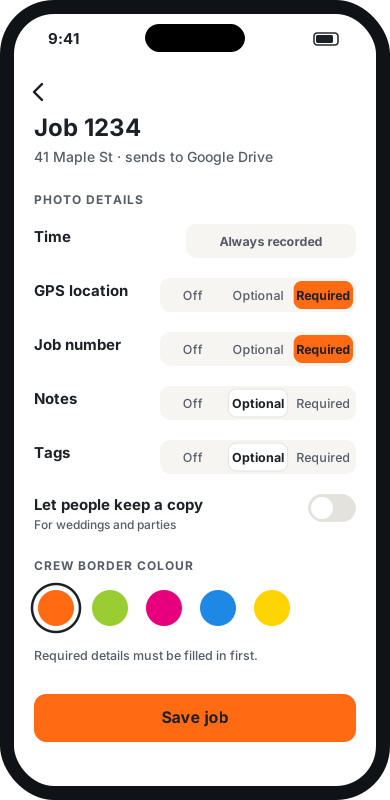
작업 설정
작업은 주소, 작업 지시서, 보험 청구, 이벤트 등이 될 수 있습니다. 작업마다 사진을 별도 저장 위치로 보낼 수 있습니다. 각 항목에 대해 끄기, 선택 또는 필수를 고르세요.
- 시간은 항상 네트워크 시간으로 기록되므로 조작할 수 없습니다.
- GPS, 작업 번호, 메모, 작업 전 / 작업 후 / 손상 / 완료 태그는 원하는 대로 설정하세요.
- 작업 번호를 선택 목록으로 불러오면 아무도 잘못 입력하지 않습니다.
- 팀원 카메라 화면에 보일 테두리 색을 고르세요.
- 결혼식이나 파티를 여시나요? "사본 보관 허용"을 켜면 하객도 자기 사진을 받습니다. 업무에서는 꺼 두세요.
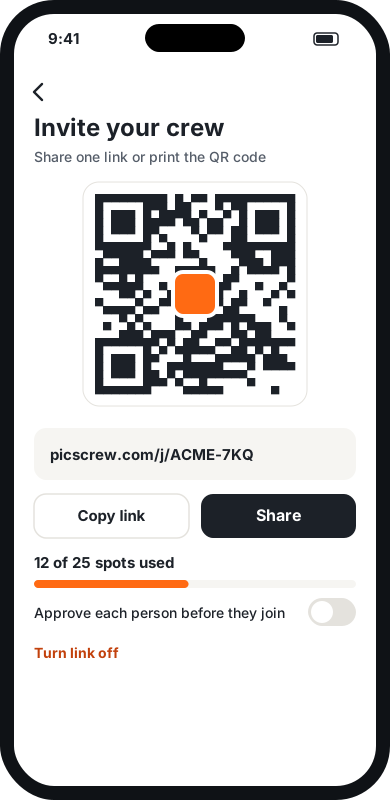
링크 하나로 팀 초대
팀 링크를 문자, 이메일, 채팅으로 공유하거나 QR 코드를 작업 지시서에 인쇄하세요. 각 팀원은 열어서 이메일을 입력하고 자신의 비밀번호를 만듭니다. 이벤트 하객은 테이블의 QR 코드를 스캔하고 이름만 입력합니다. 여러분은 계정을 만들거나 비밀번호를 다룰 일이 없습니다.
- 요금제의 사용자 자리(또는 이벤트의 하객 자리)가 다 차면 참여가 자동으로 중단됩니다.
- "한 명씩 승인"을 켜면 들어오기 전에 확인할 수 있습니다.
- 언제든 링크를 끌 수 있습니다. 누구든 즉시 제거하면 자리가 빕니다.
- 이메일 초대를 원하시나요? 목록을 붙여 넣거나 스프레드시트를 올리면 초대가 차례대로 발송됩니다.
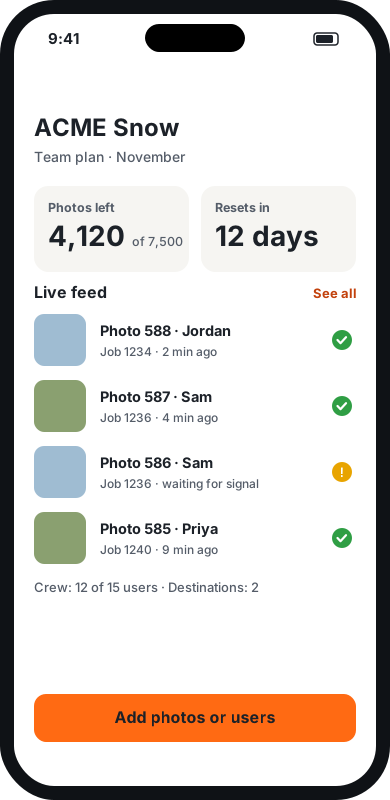
사진 도착 확인
대시보드에는 이번 달 남은 사진 수(또는 이벤트의 남은 시간)와 모든 사진의 실시간 피드가 표시됩니다: 누가 찍었는지, 어떤 작업인지, 전송되었는지.
- 사진은 작업별 폴더에
2026-11-13_0642_J1234_017.jpg같은 이름으로 저장됩니다. - 시간, GPS, 작업 번호, 메모, 태그가 각 사진 파일 안에 저장됩니다.
- 노란색 표시는 팀원의 휴대폰이 신호를 잡기를 사진이 기다리고 있다는 뜻입니다.
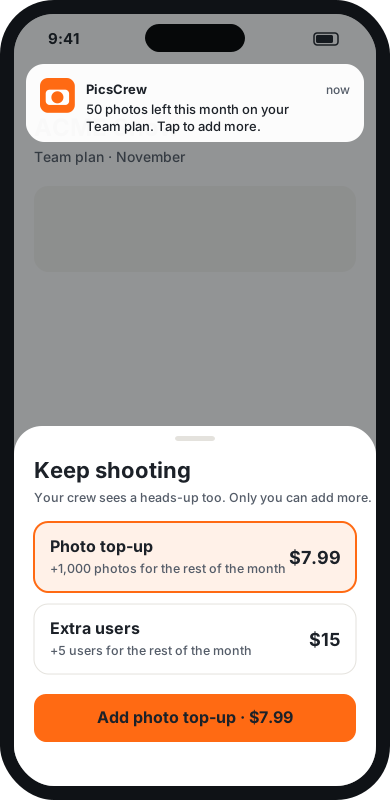
한도를 미리 관리하세요
다 쓰기 전에 알려 드립니다: 이번 달 사진이 100장 남았을 때, 또는 이벤트 종료 2시간 전. 팀원 휴대폰에도 알림이 표시되어 아무도 당황하지 않지만, 추가는 여러분만 할 수 있습니다.
- 그달 남은 기간 동안 사진이나 사용자를 추가하거나, 추가 사용자를 매달 유지하세요.
- Business 요금제의 사진 수는 매달 초에 초기화됩니다.
- 요금제나 이벤트가 끝나면 앱에 "만료됨"이 표시됩니다. 이미 찍은 사진은 끝까지 전송됩니다.
팀원 및 하객용
팀에 참여해 촬영 시작
결제하거나 설정을 바꿀 필요가 없습니다. 주최자가 이미 해 두었습니다.
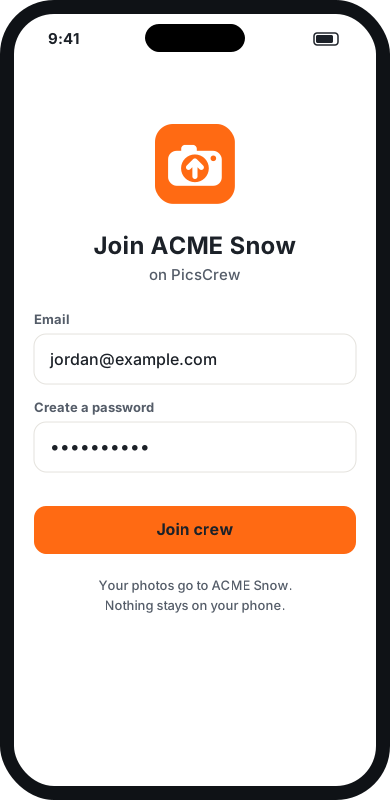
링크를 열거나 QR 코드 스캔
PicsCrew 앱으로 이동합니다(설치되어 있지 않으면 먼저 App Store나 Google Play로). 이메일을 입력하고 비밀번호를 만들면 끝입니다.
- 계정은 한 번에 휴대폰 한 대에서만 작동합니다. 새 휴대폰에서 로그인하면 이전 휴대폰은 로그아웃됩니다.
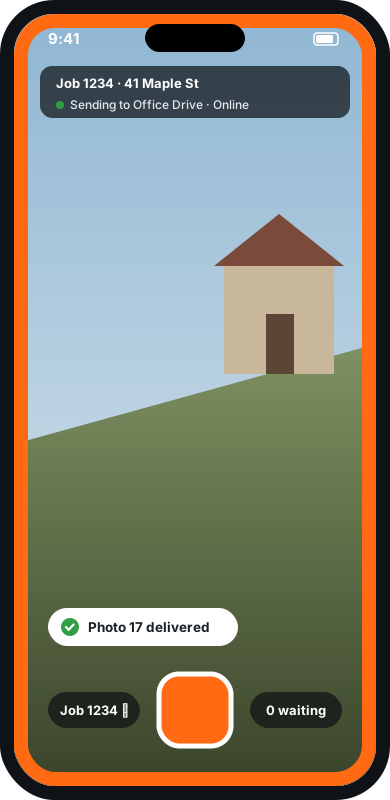
사진 찍기
색 테두리는 휴대폰의 일반 카메라가 아니라 업무용 카메라에 있다는 표시입니다. 상단 바에 작업과 사진이 가는 곳이 표시됩니다.
- 초록색 체크는 사진이 전송되고 휴대폰에서 삭제되었다는 뜻입니다.
- 주최자가 사본 보관을 허용하지 않는 한(결혼식과 파티에서 흔함) 사진은 휴대폰 갤러리에 들어가지 않습니다. 허용된 경우 각 사진이 사진 앱에도 저장되지만, 앱의 "계정" 메뉴에서 "이 휴대폰에 내 사진 사본 저장"을 끄면 저장되지 않습니다. 선택은 언제나 여러분의 몫입니다.
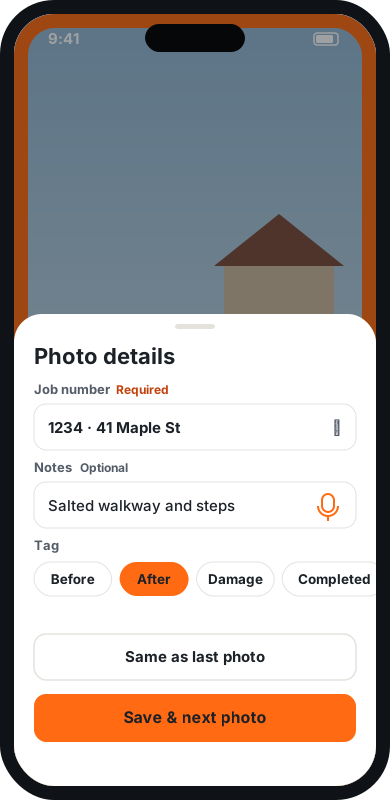
세부 정보 추가
사진을 찍을 때마다 PicsCrew가 주최자가 켠 항목을 묻습니다. 필수 항목은 다음 사진 전에 채워야 하고, 선택 항목은 건너뛸 수 있습니다.
- "이전 사진과 동일"로 한 번에 모두 채웁니다.
- 마이크를 누르면 입력 대신 말로 메모할 수 있습니다.
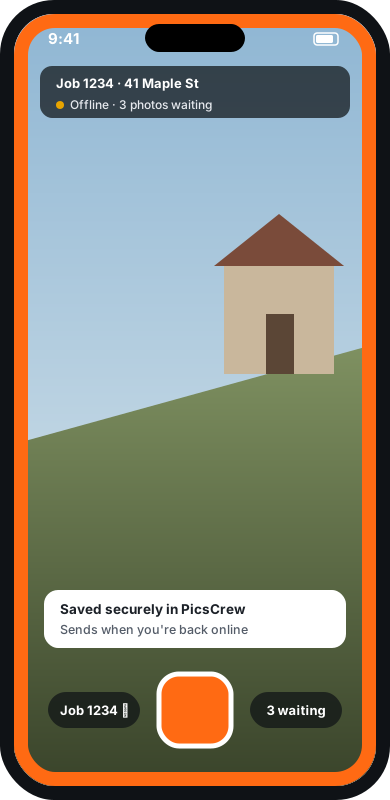
신호가 없나요? 계속 촬영하세요
사진은 PicsCrew 안에 안전하게 저장되고, 앱을 닫거나 휴대폰을 재시작해도 다시 온라인이 되면 자동으로 전송됩니다.
- 사진이 전송 대기 중일 때 앱을 삭제하거나 로그아웃하지 마세요. 사진이 사라집니다.
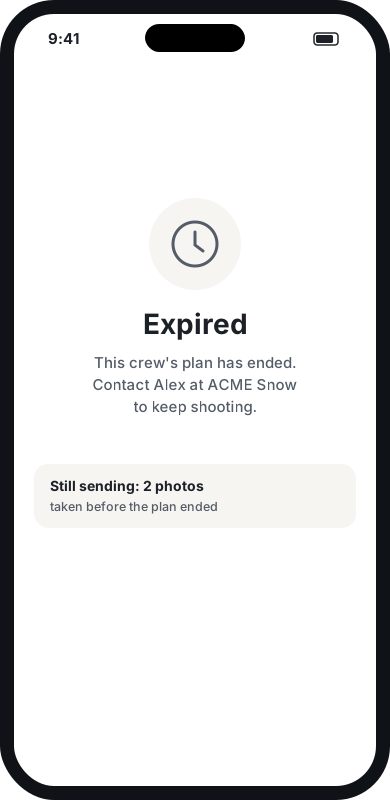
요금제나 이벤트가 끝나면
앱에 "만료됨"이 표시되고 카메라가 잠깁니다. 이미 찍은 사진은 끝까지 전송됩니다. 계속 촬영하려면 주최자에게 연락하세요. 추가는 주최자만 할 수 있습니다.
표시된 화면은 예시입니다. 출시 시 앱은 조금 다르게 보일 수 있습니다.
행사 주최자용
포토 챌린지 게임 진행하기
모든 이벤트 패키지에서 즐기는 사진 보물찾기입니다. 주최자가 챌린지를 적고, 하객은 카메라에서 하나를 고르며, 챌린지마다 가장 먼저 도착한 사진이 우승합니다. 미리 준비해 두었다가 파티 분위기가 무르익으면 시작하세요.
1. 챌린지를 미리 적어 두기
대시보드에서 이벤트, 해당 행사, 포토 챌린지 순으로 엽니다. 한 줄에 하나씩 최대 20개까지 챌린지를 적으세요. 예: "파란색 물건", "신랑 신부와 함께 한 컷". 경품을 걸려면 대시 뒤에 적습니다: "파란색 물건 — 바 음료 한 잔 무료".
2. 우승 방식을 고르고 저장하기
"가장 먼저 도착한 사진이 우승"을 고르거나, 직접 정하려면 "우승자를 직접 고르기"를 고르세요. 기본적으로 하객 한 명은 한 번만 우승할 수 있어 경품이 여러 사람에게 돌아갑니다. 여러 번 우승할 수 있게 하려면 체크하세요. 챌린지 저장을 누르세요. 아직 하객에게는 아무것도 보이지 않습니다.
3. 게임 시작하기
준비되면 식사 시간이나 첫 댄스 후에 게임 시작을 누르세요. 30초 안에 모든 하객 휴대폰의 셔터 위에 챌린지 줄이 나타납니다. 직접 안내하거나 슬라이드쇼에 맡기세요.
4. 하객 참여
하객은 챌린지를 탭한 뒤 사진을 찍습니다. 이미 우승자가 나온 챌린지에는 우승자 이름이 표시됩니다. 우승자의 휴대폰에는 "우승했어요!"가 뜨고, 라이브 슬라이드쇼에는 그 사진이 배너와 경품과 함께 나타납니다.
5. 우승자 확인하기
대시보드의 같은 섹션에 우승자와 사진이 모두 표시됩니다. 무효 처리를 누르면 다음 순서의 사진이 우승하고, 다른 우승자 고르기로는 어떤 참가 사진이든 고를 수 있습니다. 슬라이드쇼에서 숨긴 사진은 포함되지 않습니다.
6. 게임 종료하기
게임 종료를 누르면 마감됩니다. 하객에게 챌린지가 더 이상 보이지 않고, 종료 전에 찍은 사진은 도착하면 그대로 인정되며, 슬라이드쇼에는 최종 결과가 표시됩니다. 다시 시작을 누르면 기존 우승자를 그대로 두고 이어서 진행합니다. 게임이 종료된 동안 찍은 사진은 절대 인정되지 않으며, 이전 우승은 하객당 1회 우승 규칙에 계속 포함됩니다. 처음부터 시작하려면 목록에서 챌린지를 삭제하고 저장한 다음 다시 추가하세요.
PicsCrew는 우승자만 정해 줍니다. 경품은 직접 전달하세요. 배너와 점수판은 라이브 슬라이드쇼가 필요하며, Celebration과 Wedding에 포함됩니다.
문제 해결
팀원이 참여하지 못해요
요금제에 빈 사용자 자리(또는 이벤트에 빈 하객 자리)가 있는지, 팀 링크가 켜져 있는지, "한 명씩 승인"이 켜져 있는지(켜져 있다면 팀 목록에서 승인) 확인하세요. 여러분도 사진을 찍는다면 자리 하나를 차지합니다. 이전에 제거한 사람이 팀 링크로 다시 참여하면 항상 내 승인을 기다립니다.
Drive, Dropbox 또는 OneDrive에 사진이 안 들어와요
대시보드를 확인하세요. 노란색 표시는 팀원 휴대폰에서 사진이 신호를 기다린다는 뜻입니다. "저장 위치 연결 끊김" 알림은 그 저장소에 다시 로그인해야 한다는 뜻이며, 그때까지 사진은 안전하게 기다립니다.
사진은 정확히 어디에 저장되나요?
선택한 폴더 안의 작업별 폴더에 저장됩니다. 파일 이름은 날짜와 시간으로 시작하고 작업 번호와 사진 번호가 이어집니다. 예: 2026-11-13_0642_J1234_017.jpg.
계정은 어떻게 삭제하나요?
앱에서: 카메라 상단의 작업 바를 누른 뒤 Delete account를 누르세요. 웹사이트에서: picscrew.com/account/delete.php. 소유자 계정을 삭제하면 구독이 중단되고, PicsCrew의 저장소 접근이 해제되며, 팀원은 로그아웃됩니다. 이미 전송된 사진은 내 저장소에 남습니다.
팀원이 휴대폰을 바꿨어요
새 휴대폰에서 로그인하면 됩니다. 이전 휴대폰은 로그아웃됩니다. 이전 휴대폰에 아직 전송 대기 중인 사진이 있다면 먼저 전송을 마치게 하세요.
이벤트 날짜를 바꿔야 해요
첫 사진을 찍기 전이라면 언제든 이벤트 날짜를 옮길 수 있습니다. 그 후에는 날짜가 고정되지만 하루를 추가할 수 있습니다.
작업 도중 사진이 바닥났어요
앱이나 picscrew.com에서 사진을 추가하면 팀이 바로 계속 작업할 수 있습니다. 이벤트라면 하루를 추가하세요. 한도 전에 찍은 사진은 그대로 전송됩니다.
그래도 해결되지 않나요? hello@picscrew.com으로 이메일을 보내 주시면 도와 드립니다.